# Практическое задание №3.Создание сервиса облачного хранилища
#### Создание облачного сервиса.
Необходимо войти в панель управления облачной платформой – [https://cloud.resds.ru/](https://cloud.resds.ru/)
В панели управления платформой необходимо выбрать проект [№ группы]-[№ бригады]:sandbox
##### 1. Создание виртуального сервера.
Создать новый виртуальный сервер, на базе которого будет произведено создание образа собственного сервиса.
При создании сервиса задать образ - Ubuntu-20-Installer, при этом не создавая новый образ, и
используя имеющийся для установки необходимых компонентов сервера (рис. 1).
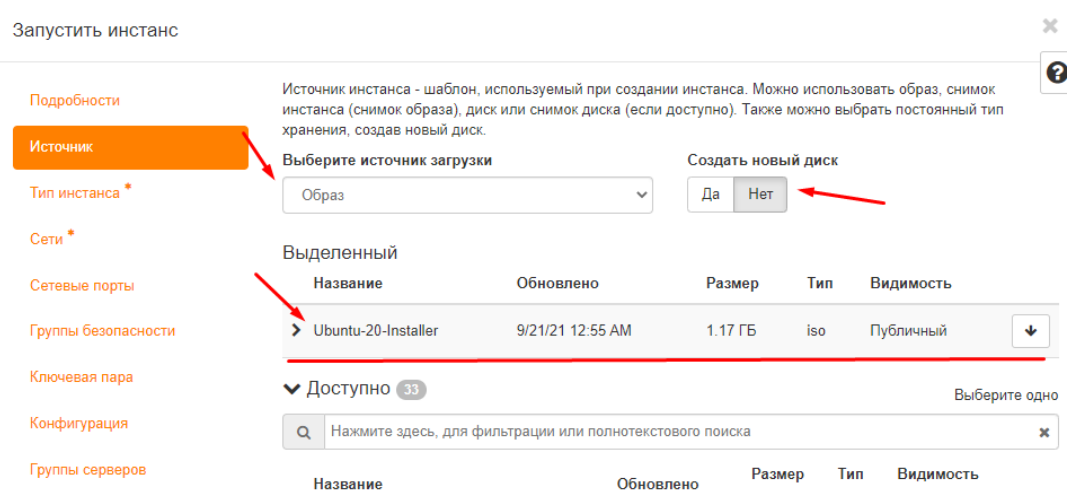 Рис. 1 – выбор образа для установки
Тип инстанса выбрать **Small**
Рис. 1 – выбор образа для установки
Тип инстанса выбрать **Small**
Выбрать сеть с внешним подключением **(external-net)**
После выбора сети появится возможность запуска инстанса - нажать **«запустить инстанс»** (справа
снизу).
4. Необходимо создать виртуальный диск, который будет являться образом нового сервиса. Для этого слева в панели выбрать меню – Диски -> Диски -> Создать диск (рис. 2)
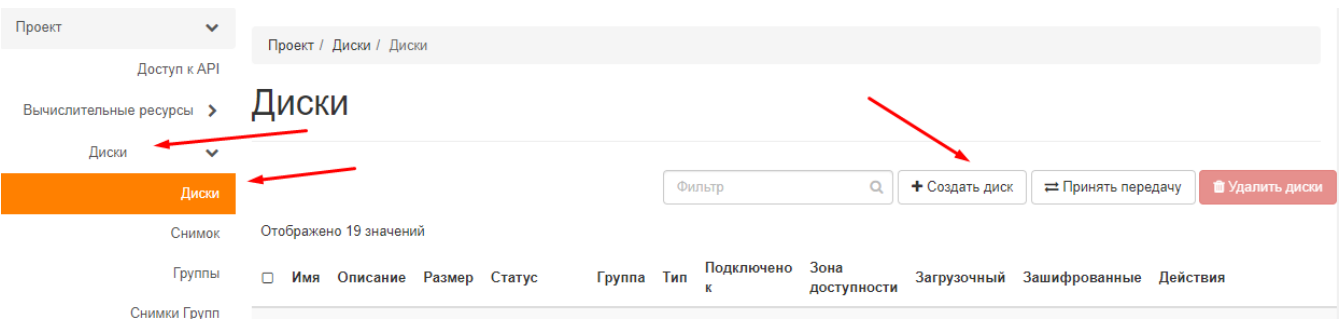 Рис. 2 – создание диска.
5. В появившемся меню задать имя диска и размер (20GB) и нажать – создать диск( рис. 3) Все
Рис. 2 – создание диска.
5. В появившемся меню задать имя диска и размер (20GB) и нажать – создать диск( рис. 3) Все
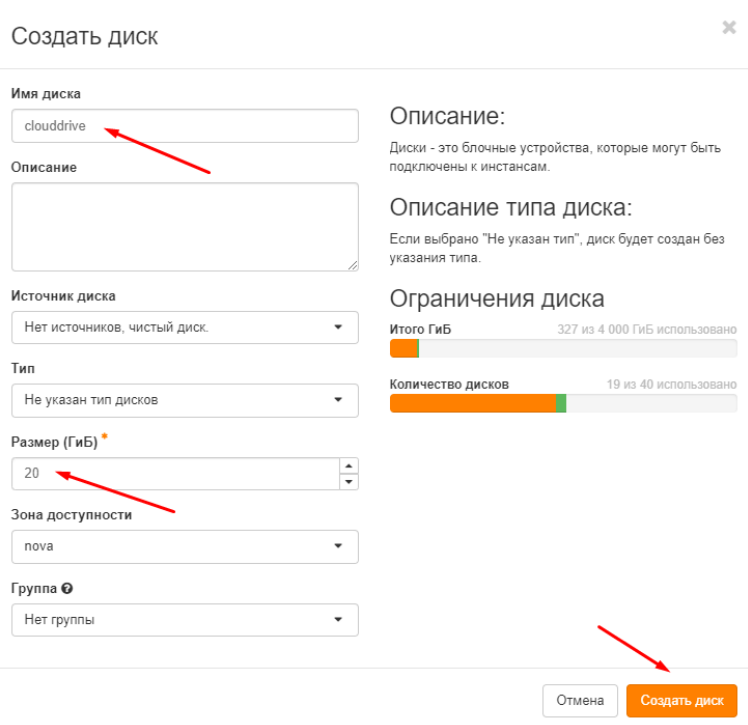 Рис. 3
6. Когда диск создан, необходимо подключить его к виртуальному серверу, на котором планируется создание нового сервиса. Для этого в раскрывающемся меню справа от нового диска выбрать «управление подключением дисков», а в открывшемся меню выбрать виртуальный сервер, к которому его необходимо подключить. (рис. 4)
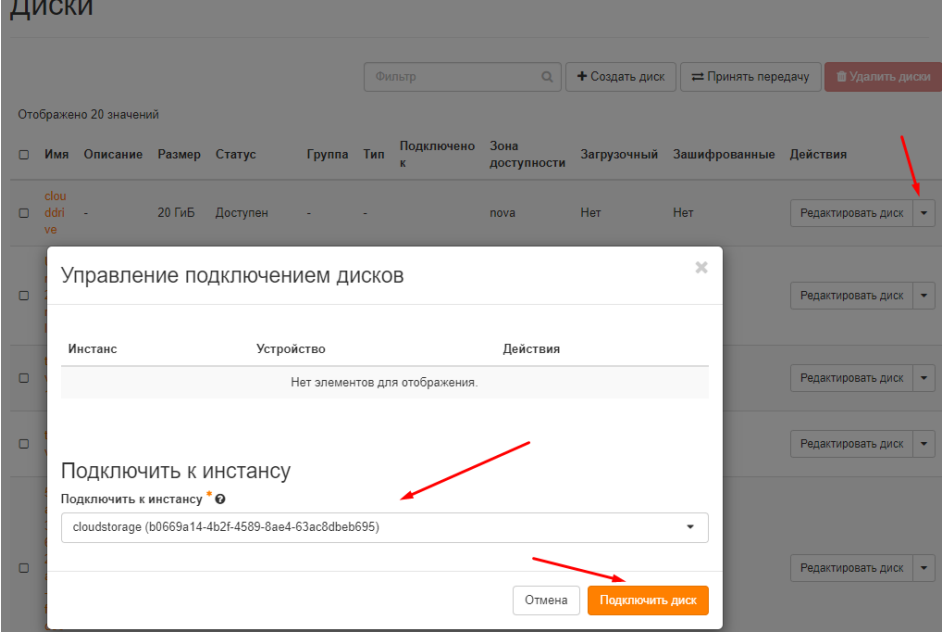 Рис. 4. Подключение дисков к виртуальному серверу.
7. Дальше можно переходить в меню установки нового сервиса. Для этого необходимо вернуться в меню инстансы(слева), и нажать на имя нашего нового инстанса, созданного в пункте 2. После этого необходимо открыть консоль этого инстанса, на вкладке – консоль. На самом деле перед вами установочное меню операционной системы ubuntu 20 в серверном исполнении, и возможностью установки сервисов.
0. В данной работе установка подразумевает под собой установку параметров в режиме по умолчанию. Для навигации по установочному меню используются кнопки клавиатуры: вверх-вниз – для перемещения фокуса выделения по пунктам меню, enter – для нажатия на необходимый пункт, пробел – для выбора пунктов в меню со списком выбора, Tab – для переключения между группами пунктов выбора.
0. в первом пункте по умолчанию выбран язык English – лучше его изменить на русский, для избегания проблем с локализацией. Для этого переместить фокус выделения на русский язык и нажать – enter.
0. В следующем меню оставить английскую расскладку клавиатуры и нажать готово
0. В следующем меню – сетевые соединения – оставить все параметры по умолчанию и нажать готово
0. В меню ввода адреса прокси сервера оставить пустым и нажать – готово
0. В в меню выбора зеркала для скачивания архивов ничего не менять и нажать готово
0. В в меню настройки дисковых устройств убедиться, что выбран диск на 20 гигабайт (созданный в пункте 5), и если он и выбран – нажать готово (рис. 5)
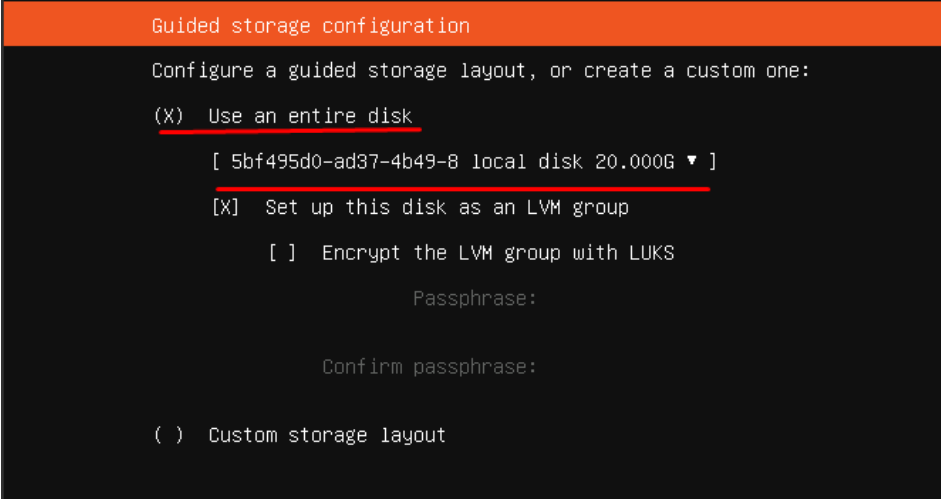 Рис. 5
0. в меню детальной настройки диска оставить всё без изменений и нажать – **готово** (в появившемся окне с предупреждением – нажать продолжить)
0. заполнить все поля имени пользователя и пароля (рис. 6).
Рис. 5
0. в меню детальной настройки диска оставить всё без изменений и нажать – **готово** (в появившемся окне с предупреждением – нажать продолжить)
0. заполнить все поля имени пользователя и пароля (рис. 6).
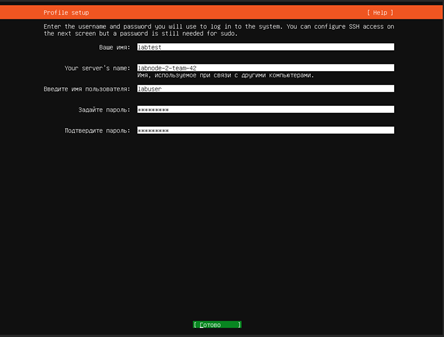 Рис. 6
|Server name|Ваше имя|Имя пользователя|Пароль|
|:---:|:---:|:---:|:---:|
|cloudstorage|labuser| labuser | labpass1! |
17. установить OpenSSH server. Для этого в меню выбора при мигающем курсоре нажать – **пробел** – рис. 7
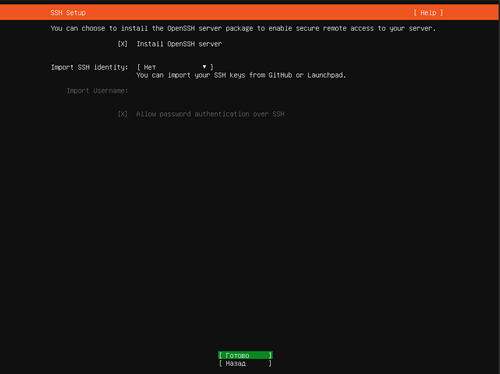 Рис. 7
18. В меню выбора функций выбрать ***nextcloud*** и нажать **пробел.** (рис. 8) После того, как выбор сделан – нажать готово.
Рис. 7
18. В меню выбора функций выбрать ***nextcloud*** и нажать **пробел.** (рис. 8) После того, как выбор сделан – нажать готово.
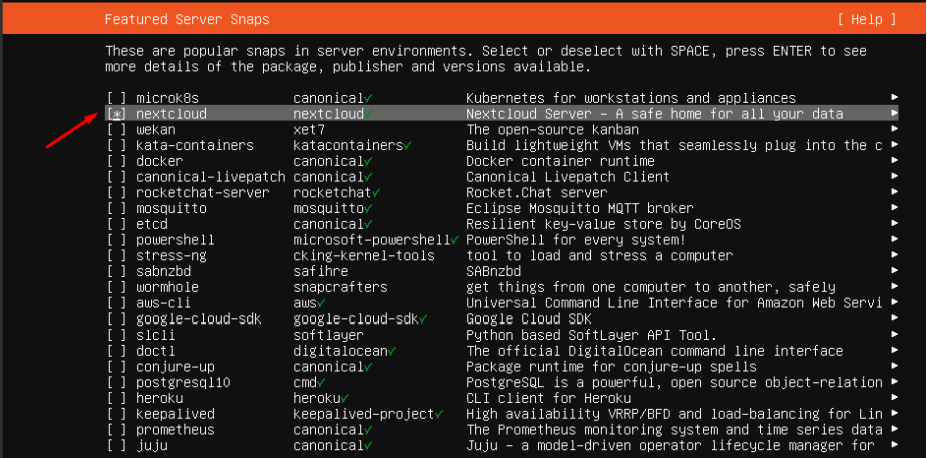 Рис. 8
Если всё было сделано корректно, установка должна успешно начаться. Когда установка дойдёт до «downloading and installing security update», можно удалять инстанс, так как эти компоненты не обязательны, а их установка может занять длительное время (рис. 9).
Рис. 8
Если всё было сделано корректно, установка должна успешно начаться. Когда установка дойдёт до «downloading and installing security update», можно удалять инстанс, так как эти компоненты не обязательны, а их установка может занять длительное время (рис. 9).
 Рис. 9
Для удаления необходимо в правом верхнем меню инстанса выбрать – удалить инстанс (рис. 10).
Рис. 9
Для удаления необходимо в правом верхнем меню инстанса выбрать – удалить инстанс (рис. 10).
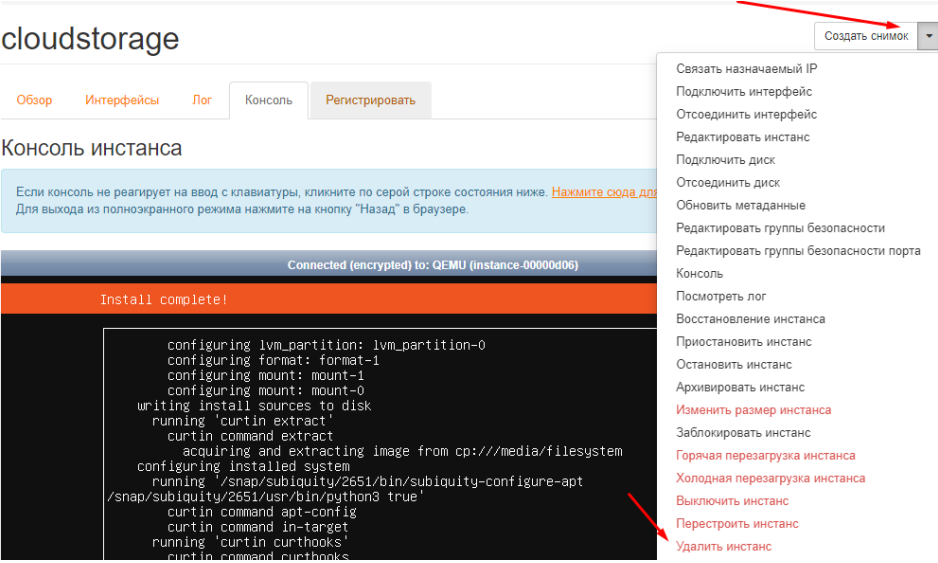 Рис. 10 Удаление виртуального сервера.
Теперь, когда виртуальный сервер удалён, можно приступать к развёртыванию собственного
сервиса.
#### Развертывания из образа
В предыдущем шаге был подготовлен образ для развёртывания из него виртуального сервиса. Образ хорошо использовать по той причине, что его можно один раз создать, а потомиспользовать при необходимости развернуть конкретное приложение.
1. необходимо сделать диск образа загрузочным. Для этого перейти в меню диски – диски – образ – редактировать диск (рис. 11)
Рис. 10 Удаление виртуального сервера.
Теперь, когда виртуальный сервер удалён, можно приступать к развёртыванию собственного
сервиса.
#### Развертывания из образа
В предыдущем шаге был подготовлен образ для развёртывания из него виртуального сервиса. Образ хорошо использовать по той причине, что его можно один раз создать, а потомиспользовать при необходимости развернуть конкретное приложение.
1. необходимо сделать диск образа загрузочным. Для этого перейти в меню диски – диски – образ – редактировать диск (рис. 11)
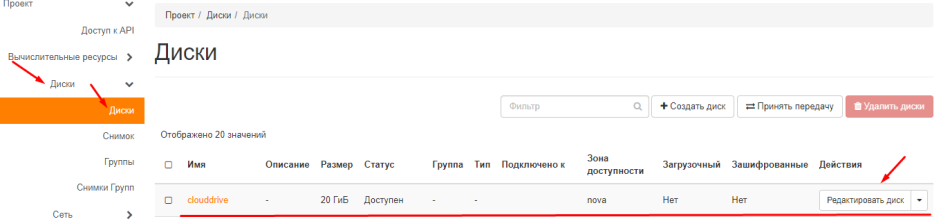 Рис. 11
2. В открывшемся меню выбрать пункт – загрузочный, и нажать – отправить (рис. 12)
Рис. 11
2. В открывшемся меню выбрать пункт – загрузочный, и нажать – отправить (рис. 12)
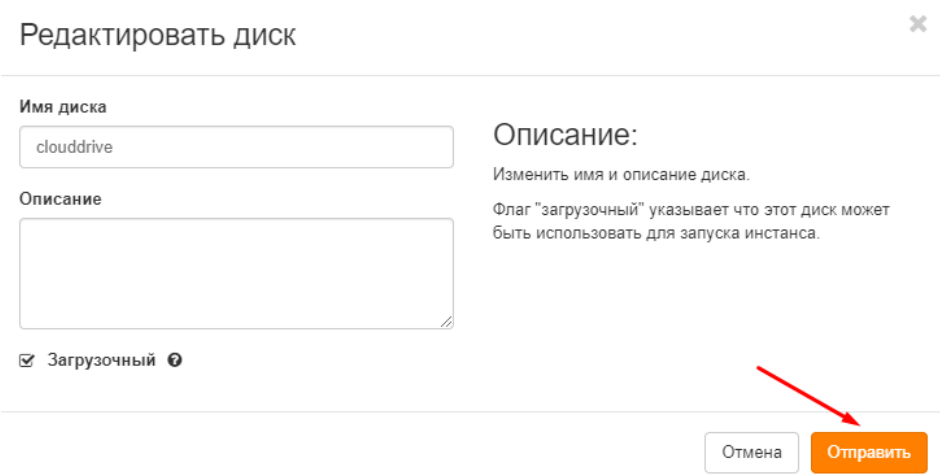 Рис. 12
3. Необходимо развернуть новый инстанс, выбрав источником диск, созданный в разделе 1
4. При выборе источника диска выбрать меню диск, и выбрать созданный на предыдущих этапах диск для развёртывания (рис. 13)
Рис. 12
3. Необходимо развернуть новый инстанс, выбрав источником диск, созданный в разделе 1
4. При выборе источника диска выбрать меню диск, и выбрать созданный на предыдущих этапах диск для развёртывания (рис. 13)
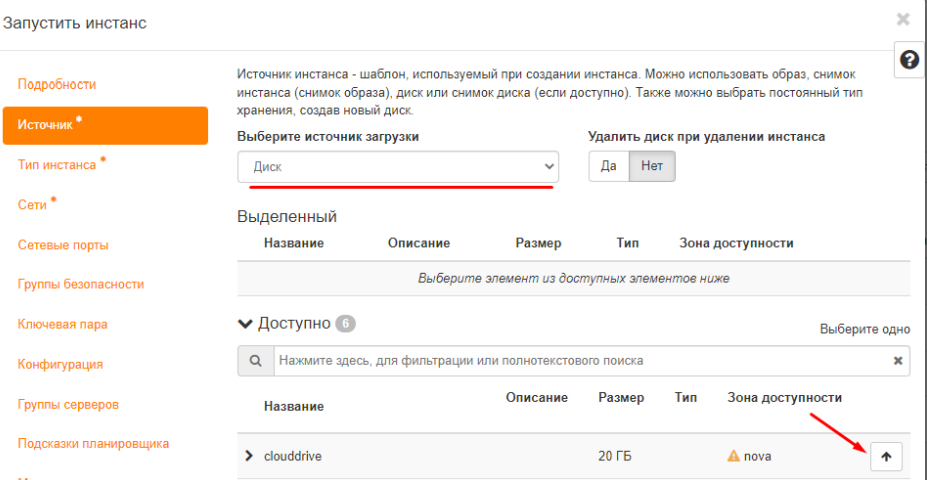 Рис. 13
Выбрать тип виртуального сервера – ***small***, и в качестве сети выбрать ***external-net***
5. После выборы сети – нажать запустить инстанс – всё, сервис готов, осталось дождаться, пока
он запустится и подключиться к нему.
6. Для подключения – в браузере набрать адрес виртуального сервиса (рис. 14).
Рис. 13
Выбрать тип виртуального сервера – ***small***, и в качестве сети выбрать ***external-net***
5. После выборы сети – нажать запустить инстанс – всё, сервис готов, осталось дождаться, пока
он запустится и подключиться к нему.
6. Для подключения – в браузере набрать адрес виртуального сервиса (рис. 14).
 Рис. 14
7. После подключения в браузере - задать логин и пароль администратора системы (можно использовать ***labuser*** и ***labpass1!***), снять опцию – установить рекомендуемые приложения и нажать – завершить установку (рис. 15)
Рис. 14
7. После подключения в браузере - задать логин и пароль администратора системы (можно использовать ***labuser*** и ***labpass1!***), снять опцию – установить рекомендуемые приложения и нажать – завершить установку (рис. 15)
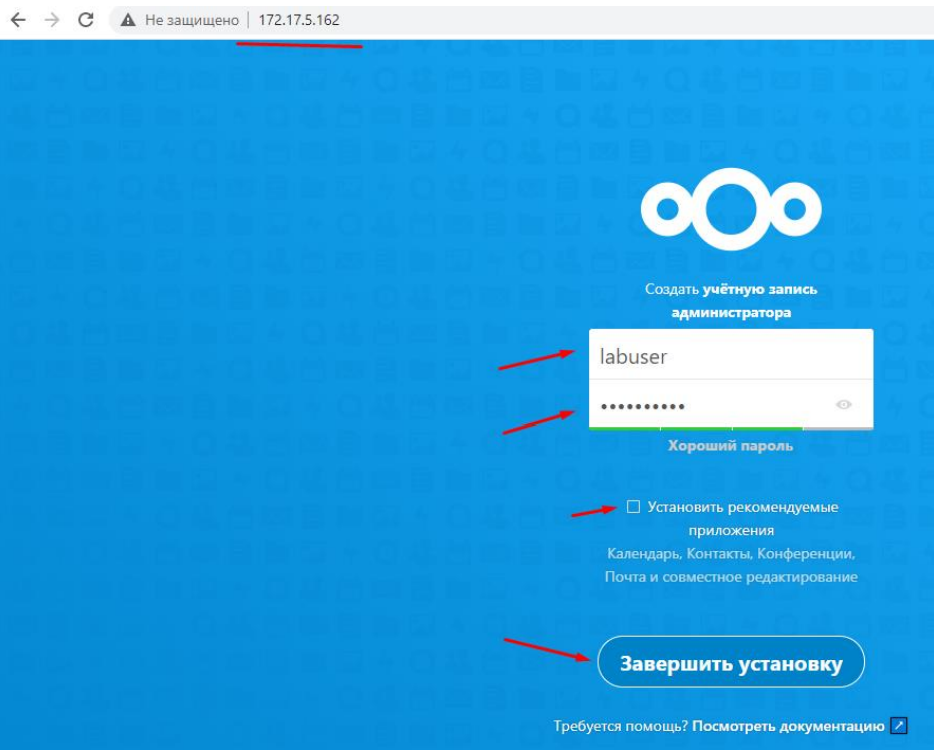 Рис. 15
7. После завершения настройки облачного сервиса вы сможете начать им пользоваться, он будет полностью под вашим контролем. Все файлы будут в меню файлы, вы сможете как загрузить их через браузер с вашего локального компьютера просто перетащив их, так и скачать их с облака.
P.S.
Рис. 15
7. После завершения настройки облачного сервиса вы сможете начать им пользоваться, он будет полностью под вашим контролем. Все файлы будут в меню файлы, вы сможете как загрузить их через браузер с вашего локального компьютера просто перетащив их, так и скачать их с облака.
P.S.
Nextcloud так же имеет приложения для различных платформ:
Для [компьютера](https://nextcloud.com/install/#install-clients)
Для [android](https://play.google.com/store/apps/details?id=com.nextcloud.client)
Для [iOS](https://apps.apple.com/ru/app/nextcloud/id1125420102?mt=8&ign-mpt=uo%3D4)
При установке этого приложения вам нужно будет ввести адрес вашего сервиса, ваш логин, и ваш пароль который вы задали на этапе 6