# Лабораторная работа 4. Основы виртуализации в Linux. QEMU/KVM.
#### Цель
Получить понимание принципа работы программ, используемых для виртуализации в
операционной системе CentOS 7. Научиться работать с qemu.
#### Задачи
1) Установить qemu.
2) С использованием qemu-img провести базовые операции над образами.
3) Скачать образ Cirros, запустить виртуальную машину и установить операционную систему на диск.
Note: Авторизация на всех узлах
Логин: labuser
Пароль: labpass1!
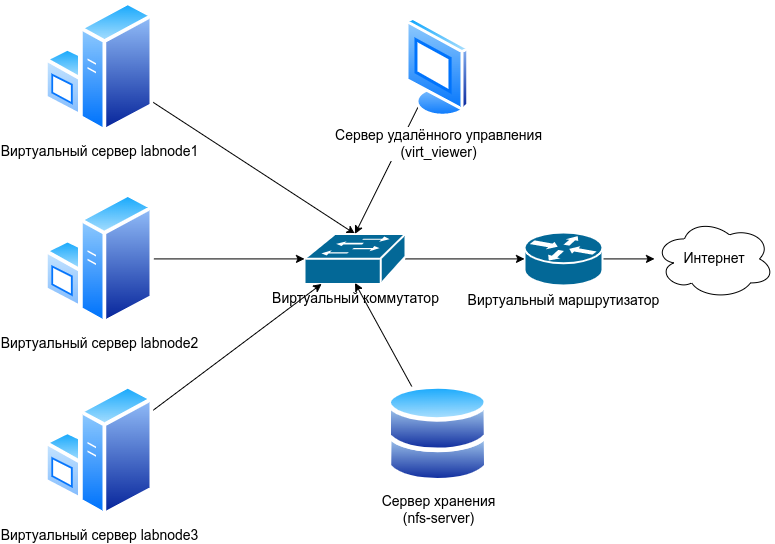
Схема виртуального лабораторного стенда
#### Задание 1. Установка QEMU.
Переключиться на проект [GROUP]:[team].lab:4-7. Включить labnode-1 и virt_viewer.
На labnode-1:
1. Установить эмулятор аппаратного обеспечения различных платформ:
```sh
sudo yum install -y qemu-kvm
```
2. Убедиться, что модуль KVM загружен (с помощью команд lsmod и grep):
```sh
lsmod | grep -i kvm
```
[](https://docs.resds.ru/uploads/images/gallery/2022-02/BcW1iCZNjgj0lGVm-image-1645727646496.png)
#### Задание 2. Управление образами дисков при помощи qemu-img.
Чтобы запускать виртуальные машины, QEMU требуются образы для хранения определенной
файловой системы данной гостевой ОС. Такой образ сам по себе имеет тип некоторого файла, и
он представляет всю гостевую файловую систему, расположенную в некотором виртуальном
диске. QEMU поддерживает различные образы и предоставляет инструменты для создания и
управления ими. Можно построить пустой образ диска с помощью утилиты qemu-img, которая
должна быть установлена.
1. Проверить какие типы образов поддерживаются qemu-img:
```sh
sudo qemu-img -h | grep Supported
```
2. Создать образ qcow2 с названием system.qcow2 и размером 5 ГБ:
```sh
sudo qemu-img create -f qcow2 system.qcow2 5G
```
3. Проверить что файл был создан:
```sh
ls -lah system.qcow2
```
4. Посмотреть дополнительную информацию о данном образе:
```sh
sudo qemu-img info system.qcow2
```
#### Задание 3. Изменение размера образа.
Не все типы образов поддерживают изменение размера. Чтобы изменить размер такого образа
необходимо преобразовать его вначале в образ raw при помощи команды преобразования qemu-
img.
1. Конвертировать образ диска из формата qcow2 в raw:
```sh
sudo qemu-img convert -f qcow2 -O raw system.qcow2 system.raw
```
2. Добавить дополнительно 5 ГБ к образу:
```sh
sudo qemu-img resize -f raw system.raw +5GB
```
3. Проверить новый текущий размер образа:
```sh
sudo qemu-img info system.raw
```
4. Конвертировать образ диска обратно из raw в qcow2:
```sh
sudo qemu-img convert -f raw -O qcow2 system.raw system.qcow2
```
#### Задание 4. Загрузка образа Cirros.
Для загрузки образов с общедоступных репозиториев требуется утилита s3cmd. Загрузить
необходимый образ, воспользовавшись s3cmd:
```sh
sudo yum install s3cmd
cd ~
sudo cp /var/lib/cloud/s3cfg .s3cfg
s3cmd -f get s3://lab3/cirros.img /tmp/
```
#### Задание 5. Создание виртуального окружения с помощью qemu-system.
1. Для того, чтобы подключиться к виртуальной машине по протоколу удаленного
рабочего стола Spice, нужно открыть порт 5900.
```sh
sudo firewall-cmd --permanent --add-port=5900-5930/tcp
sudo firewall-cmd --reload
```
2. Посмотреть ip адрес вашего сервера
```sh
ip a
```
3. Запустить систему при помощи qemu-system:
```
sudo /usr/libexec/qemu-kvm -hda /tmp/cirros.img \
-m 1024 -vga qxl -spice port=5900,disable-ticketing
```
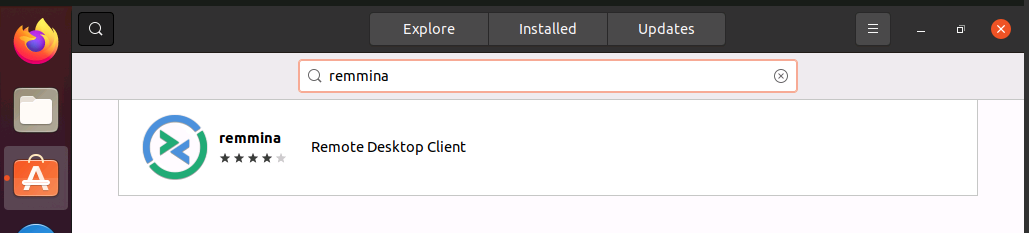
4. Открыть консоль виртуальной машины virt-viewer. Данная вирутальная машина имеет графическую оболочку, и позволяет взаимодействовать с графическими приложениям, создавая рабочее окружение клиента. Подключиться из виртуальной машины virt_viewer (Пользователь - labuser, пароль -labpass1!) к виртуальной машине. Для этого скачать программу remmina. Через менеджер Ubuntu Software (в списке слева) установить утилиту remmina, введя в поисковой строке её название, и нажав install.
[](https://docs.resds.ru/uploads/images/gallery/2022-02/0nmMiTyL0pFHZ7Zw-image-1645728023289.png)
[](https://docs.resds.ru/uploads/images/gallery/2022-02/D0SwxGHdHD1bS6Bu-image-1645728036923.png)
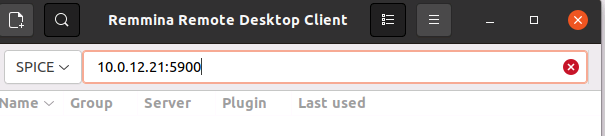
Установить и открыть программу (название - Remmina). Для открытия программы Remmina – открыть меню приложений в левом нижнем углу, и из открывшегося списка приложений выбрать - Remmina. Подключаться по адресу `spice://10.0.12.21:5900`
5. Залогиниться в Cirros. Дефолтные логин и пароль написаны в консоли (log - cirros/ pass- gocubsgo) ОС. Набрать команду uname -a. Посмотреть на версию ядра ОС. Выключить виртуальную машину, набрав
```sh
sudo poweroff
```