# ОПГС - Основы построения гиперконвергентных систем

# Лабораторные работы

# Лабораторная работа 0. Изучение работы текстового редактора VIM.

Цель<br><br>
	Получение базовых навыков при работе с основным текстовым редактором операционной
системе Linux (CentOS 7).<br><br>
Задачи
  1) Подключиться к облачной платформе
  2) Установить пакет vim
  3) Пройти обучение работе с vim.
<br>

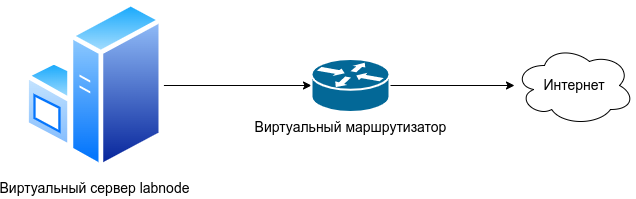
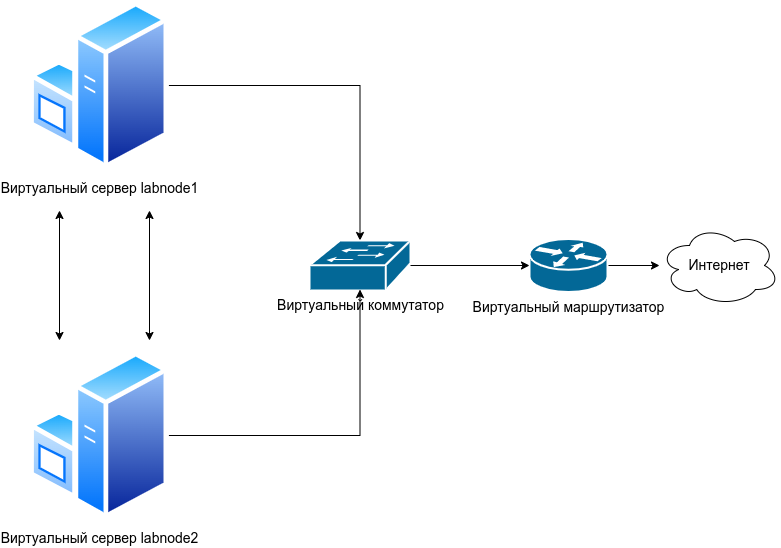
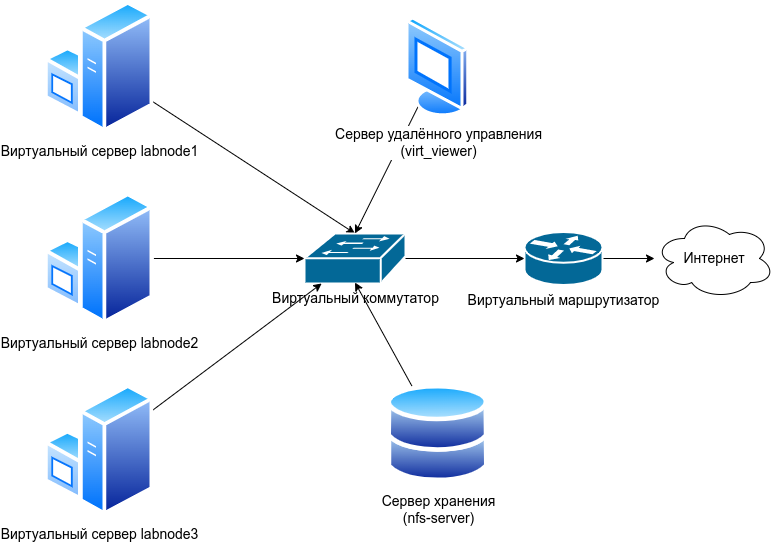
Схема виртуального стенда

<div drawio-diagram="138"><img src="https://docs.resds.ru/uploads/images/drawio/2022-02/SAPm0EV91V1SviSQ-drawing-3-1645731041.png"></div>

Для работы с облачной платформой необходимо прочитать [инструкцию](https://docs.resds.ru/books/obshchie-instruktsii/page/podklyuchenie-k-oblachnoy-platforme-resds).
Переключиться на проект [GROUP]:[team]-lab:1-2.
Подключиться к `labnode`, логин - `labuser`, пароль - `labpass1!`

#### Задание 1. Подключиться к облачной платформе.
Для работы с облачной платформой необходимо прочитать `инструкцию`.

#### Задание 2. Установить пакет `vim`
Для установки, удаления, обновления пакетов в ОС CentOS 7 используется утилита yum (аббр.
Yellowdog Updater, Modified).
В процессе установки/обновления/удаления пакетов нужно будет подтвердить установку новых
версий, нажав `y`. Или же использовать флаг `-y`.
Необходимо установить пакет vim, в котором содержится необходимое обучающее руководство.
```sh
sudo yum install vim
```
#### Задание 3. Пройти обучение работе с vim.
Ввести в консоли следующую команду, для запуска интерактивного обучающего курса по
работе с VIM:
```sh
vimtutor ru
```
Пройти интерактивный курс до конца.

# Лабораторная работа 1. Работа с консолью в Linux.

Цель<br>

Получение базовых навыков при работе с консолью в операционной системе Linux (CentOS 7).<br>

Задачи
1) Подключиться к виртуальной машине в RESDS Dashboard.
2) Выполнить базовые действия с файлами и папками.
3) Установить пакет wget.
4) Научиться работать с переменными окружения.
5) Создать нового пользователя и подключиться к нему. Поменять shell у пользователя.
6) Изучить работу с текстом в Bash.

Схема виртуального стенда

<div drawio-diagram="139"><img src="https://docs.resds.ru/uploads/images/drawio/2022-02/TqfZulUuWLW6zPxp-drawing-3-1645731066.png"></div>

Для работы с облачной платформой необходимо прочитать [инструкцию](https://docs.resds.ru/books/obshchie-instruktsii/page/podklyuchenie-k-oblachnoy-platforme-resds).

Переключиться на проект [GROUP]:[team]-lab:1-2.
Подключиться к `labnode`, логин - `labuser`, пароль - `labpass1!`

#### Задание 1. Работа с файловой системой.

1.	Создать директорию task01. Перейти в неё.
```sh
mkdir task01
cd task01
```
2.	Создать в домашнем каталоге текстовый файл user при помощи текстового редактора `vi`, и заполнить его произвольными символами. 
```sh
vi user
```
3.	Скопировать файл `user` в новый файл с именем `root`.
```sh
cp user root
```
4.	Посмотреть права доступа на файлы можно с помощью команды:
```sh
ls -l
```
5.	Задать владельца root и группу root на файл root. (sudo позволяет выполнять команды от `root`; ввести пароль в диалоговом окне, при этом символы отображаться не будут; пароль - `labpass1!`)
```sh
sudo chown root:root root
```
6.	Переименовать (т.е. переместить с новым именем) файл `user` в файл `lock`.
```sh
mv user lock
```
7.	На файл root поставить доступ на чтение и запись группе и владельцу остальным только на чтение.
```sh
sudo chmod 664 root
```
8.	На файл lock поставить доступ на чтение владельцу, группе и остальным пользователям убрать доступ на чтение запись и исполнение.
```sh
chmod 600 lock
```
9.	Вывести содержимое файла root в терминал.
```sh
cat root
```
10.	Отредактировать файл root случайным образом и вывести его содержимое в консоль.
```sh
sudo vi root 
cat root
```
11.	Удалить каталог task01.
```sh
cd
sudo rm -rf task01
```


#### Задание 2. Установка пакетов.
Для установки, удаления, обновления пакетов в ОС CentOS 7 используется утилита yum (аббр. Yellowdog Updater, Modified). 
В процессе установки/обновления/удаления пакетов нужно будет подтвердить установку новых версий, нажав `y`. Или же использовать флаг `-y`.

Для установки/удаления пакетов существуют команды:
```sh
sudo yum install -y package_name
sudo yum remove -y package_name
```
В качестве примера необходимо установить программу для скачивания файлов по web-протоколам - `wget`.
```sh
sudo yum install wget
```
Можно проверить версию установленного пакета:
```sh
wget –-version
```

#### Задание 3. Создание пользователей.

Создать нового пользователя newuser с паролем `newpass1!`. Сделать его администратором.
```sh
sudo adduser newuser
sudo passwd newuser # Ввести пароль newpass1!, при этом пароль отображаться не будет
sudo usermod -aG wheel newuser # Добавить пользователя newuser в группу wheel, что даст ему права на исполнение команд с sudo
```
Для того, чтобы выполнять команды от имени пользователя `newuser`, необходимо сменить текущее окружение на окружение пользователя newuser командой - `su`. При этом нужно будет ввести пароль пользователя `newuser`.
```sh
su - newuser
```

Имя пользователя изменилось с `labuser` на `newuser`. Также, имя пользователя хранится в переменной окружения `$USER`. Просмотреть значение переменной можно с помощью команды `echo`.
```sh
echo $USER
```
Чтобы узнать, в каких группах состоит текущий пользователь, используется команда `groups`. В данном случае это должны быть группы `newuser` и `wheel`.
```sh
groups
```

Для выхода из оболочки используется команда `exit`. При этом выход идет в оболочку, запущенную пользователем `labuser`. 
```sh
exit
```

Теперь нужно сменить оболочку, запускаемую по умолчанию при входе пользователя `newuser`. Чтобы узнать список доступных в системе оболочек, используется следующая команда:
```sh
cat /etc/shells
```
Сейчас должна быть запущена оболочка `/bin/bash`. Чтобы узнать, какая оболочка запущена сейчас, можно вывести на экран значение переменной `$0`.
```sh
echo $0
```

Чтобы просто запустить оболочку, достаточно просто набрать путь к ней.  Запустить оболочку - `sh`, и вывести на экран переменную - `$0`. После выйти обратно в `bash`.
```sh
/bin/sh
echo $0
exit
```

Чтобы сменить оболочку по умолчанию для пользователя, можно отредактировать файл `/etc/passwd`, либо можно использовать утилиту `usermod`. Необходимо посмотреть, какая оболочка сейчас является оболочкой по умолчанию для пользователя `newuser`, сменить её на `/bin/sh`, и проверить изменения.

```sh
sudo grep newuser /etc/passwd # grep - программа для поиска по тексту. В данном случае, выведет все строки, содержащие newuser. 
sudo usermod --shell /bin/sh newuser
sudo grep newuser /etc/passwd # Данная команда произведет поиск по файлу 
                              # /etc/passwd, и отобразит в консоли все 
                              # строки, в которых присутствует слово
                              # newuser. В этой же строке будет указано,
                              # какая оболочка используется данным
                              # пользователем
```
Теперь необходимо переключиться в режим работы от имени пользователя `newuser`, и проверить, какая оболочка используется. После выйти из этого режима, и удалить пользователя.
```sh
su - newuser
echo $0
exit
sudo userdel -r newuser # флаг r используется, когда вы хотите удалить также домашний каталог пользователя.
```

#### Задание 4. Работа с текстом в bash.
Для практики нужно воспользоваться текстовым файлом, специально созданным для выполнения задания - таблица подключений OpenVPN, состоящая из имени клиента, IP адреса, MAC адреса устройства и внешнего IP, с которого клиент подключился. Необходимо загрузить файл, воспользовавшись специальной утилитой  s3cmd, загружающего файлы с облачного хранилища, работающему по специальному протоколу s3(simple storage server):
```sh
sudo yum install s3cmd -y
sudo yum upgrade -y
cd ~ 
cp /var/lib/cloud/s3cfg .s3cfg
s3cmd get s3://lab1/clients.txt ~/
```
Вывести содержимое файла в консоль (Тут для удобства можно пользоваться встроенными в консоль горячими клавишами: Ctrl+L - Очистить содержимое консоли, Shift+PgUp - Прокрутить консоль вверх, Shift+PgDn - Прокрутить консоль вниз).
```sh
cat ~/clients.txt
```
Для того, чтобы вывести строки, содержащие подстроку, можно использовать grep. Необходимо вывести информацию о клиенте под номером 24 (grep - регистрозависимый, Client24 начинается с заглавной буквы).
```sh
grep Client24 ~/clients.txt
```
В результате исполнения команды должна быть выведена одна строка. Если было несколько строк, содержащих подстроку Client24, то в результате выведется несколько строк. Далее необходимо ввести команду:
```sh
grep Client2 ~/clients.txt
```
Необходимо попробовать понять, сколько будет выведено строк и почему именно они. 

Помимо обычных строк grep поддерживает также регулярные выражения. При этом регулярные выражения должны экранироваться символом \. С помощью регулярных выражений можно задать абсолютно любой паттерн. Относительно простой - вывести всех клиентов, имя которых заканчивается на 4. Точка в выражении означает любой символ.
```sh
grep Client\.4 ~/clients.txt
```
grep также умеет работать с пайплайном (вертикальная черта). С помощью пайплайна можно передавать вывод от одной программы другой, по принципу конвейера. Например, можно вывести текст через cat, и передать этот вывод на вход команды grep, для его обработки этой командой.
```sh
cat ~/clients.txt  |  grep Client\.4
```
Пайплайнов может быть несколько. Так, например, воспользовавшись программой AWK можно вывести только имя клиента и его внешний адрес - то есть первый и четвертый столбцы. (Внимание на пробел в двойных кавычках между номерами столбцов. Это разделитель, который будет между столбцами в конечном результате. Пробел можно заменить на любой другой символ, например, на дефис -, или символ табуляции \t. Можно попробовать это сделать)
```bash
cat ~/clients.txt  |  grep Client\.4 | awk ‘{print $1” “$4}’
```
AWK также поддерживает функции в своем синтаксисе. Например, чтобы вывести имя клиента и MAC, при этом чтобы MAC печатался заглавными буквами, нужно использовать следующую конструкцию.
```bash
cat ~/clients.txt  |  grep Client\.4 | awk ‘{print $1” “toupper($3)}’
```
Далее необходимо вывести MAC адрес, чтобы он был разделён не двоеточиями, а дефисами, тогда можно воспользоваться sed. Нужно лишь задать параметры для замены. После этого результат можно вывести не в консоль, а в новый файл (набирать в одну строку):
```sh
cat ~/clients.txt  |  grep Client\.4 | awk ‘{print $1” “toupper($3)}’ | sed -r ‘s/:/-/g’ > newfile.txt
```

# Лабораторная работа 2. Работа с дисковой подсистемой ОС Linux.

Цель:<br>
Получение базовых навыков при работе с дисковой подсистемой в операционной системе Linux (CentOS 7).<br>
Задачи<br>
1)	Разметить диск как DOS (MBR), создать на его разделах файловую систему.
2)	Удалить разметку с диска.
3)	Разметить диск как GPT.
4)	Используя LVM создать физический том, группу томов и поверх них логические тома. Провести настройку этих томов.
5)	Научиться работать с файловой системой на логическом томе, с её созданием и монтированием.
6)	Использовать fstab для автоматизации монтирования при загрузке.<br><br>
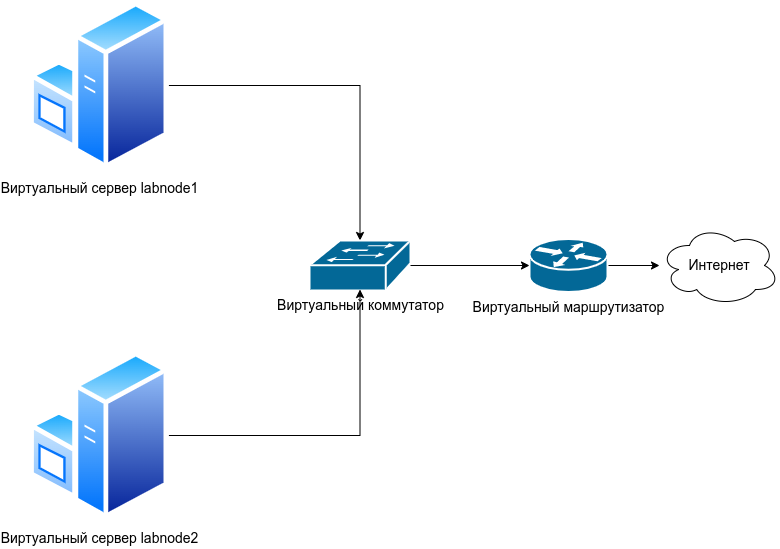
Схема виртуального стенда

<div drawio-diagram="140"><img src="https://docs.resds.ru/uploads/images/drawio/2022-02/ZXCjpGEE69DyqMWA-drawing-3-1645731108.png"></div>

#### Задание 1. Создание разделов с использованием fdisk на MBR.
Подключиться к `labnode1`, логин - `labuser`, пароль - `labpass1!`

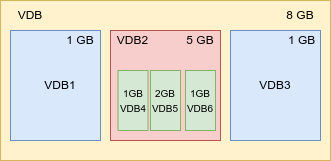
Необходимо сделать на диске следующую разметку:

<div drawio-diagram="98"><img src="https://docs.resds.ru/uploads/images/drawio/2022-02/uUbEj44FqkIbe9T9-drawing-3-1645429980.png"></div>

Для этого запустить fdisk в интерактивном режиме, в качестве аргумента передавая путь к блочному устройству.
```sh
sudo fdisk /dev/vdb
```
  1.	Создать разметку DOS (MBR), с помощью команды  `o`.
  2.	Создать primary раздел. Нажать `n`, для создания нового раздела. Нажать `p`, указывая, что нужен именно primary. Номер раздела выбрать - `1` (можно ничего не выбирать, так как этот номер раздела используется по умолчанию). Утилита fdisk автоматически рассчитывает свободный сектор, с которого можно начать создание раздела. Для первого сектора первого раздела это будет сектор 2048 (можно ничего не выбирать, а просто нажать `enter` так как этот номер раздела используется по умолчанию. Для всех последующих разделов `fdisk` будет сам вычислять первый незанятый сектор, и предлагать его по умолчанию). При указании последнего сектора необходимо указать `+1G` (утилита `fdisk` автоматически рассчитает нужное количество секторов). В итоге должен получиться primary раздел на 1 ГБ. Проверить, что раздел добавлен в таблицу разделов, с помощью команды `p`.
  3.	Создать ещё один раздел на 5 ГБ, но с типом extended. Сделать всё то же самое как в пункте 2, но выбрать вместо primary, extended, набрав `e`, и последний сектор указать `+5G` от первого рекомендуемого.
  4.	Создать два логических раздела по 1 ГБ и один на 2 ГБ (логические тома могут быть созданы только при наличии extended раздела, и размещаются “внутри” extended раздела). Для этого выбрать тип раздела - logical, нажав `l`. 
  5.	Создать еще один primary раздел на 1 ГБ.
	
  6.	Проверить получившуюся таблицу разделов, с помощью `p`. Если всё было сделано правильно, должен получиться следующий результат:

  [![fdiskmbr.png](https://docs.resds.ru/uploads/images/gallery/2022-02/scaled-1680-/t42dRsIqPjktNq0O-fdiskmbr.png)](https://docs.resds.ru/uploads/images/gallery/2022-02/t42dRsIqPjktNq0O-fdiskmbr.png)

7. После этого, необходимо записать эту таблицу на диск, нажав w. После выполнения этой команда утилита fdisk завершит работу и вернет вас в оболочку пользователя.

Проверить, что все изменения применились можно с помощью следующей команды:
```sh
lsblk
```
В результате на диске vdb должно отображаться 6 новых разделов.

#### Задание 2. Создание файловой системы.
Создать файловые системы на разделах, созданных в предыдущем задании. Пусть:

  1.	На vdb1 ext4.
  2.	На vdb3 - xfs.
  3.	На vdb5 - btrfs.

Делается это так:
```sh
sudo mkfs.ext4 /dev/vdb1
sudo mkfs.xfs /dev/vdb3
sudo mkfs.btrfs /dev/vdb5
```
Проверить, что файловые системы были созданы.
```sh
sudo lsblk -f
```
Теперь, в каталоге пользователя, создать каталог media.
```sh
mkdir ~/media
```
Примонтировать раздел.
```sh
sudo mount /dev/vdb5 /home/labuser/media/
```
После этого можно размещать файлы в каталоге /home/labuser/media/ и они будут размещаться на диске vdb. Проверить куда и какие разделы примонтированы можно с помощью команды sudo mount без аргументов.

Для выполнения дальнейших этапов работы необходимо отмонтировать данный раздел:
```sh
sudo umount /dev/vdb5
```

#### Задание 3. Создание разделов с использованием fdisk на GPT.


Запустить fdisk в интерактивном режиме, в качестве аргумента передавая путь к блочному устройству.
```bash
sudo fdisk /dev/vdb
```
1.	Выбрать таблицу разметки GPT. Делается это, нажав `g`.
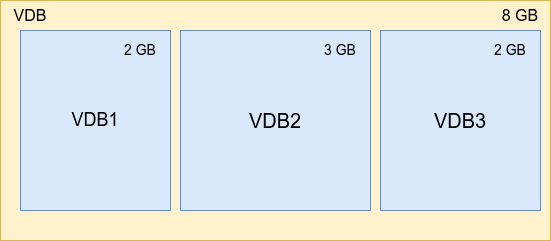
2.	Создать 3 раздела, согласно схеме. Сделать это с помощью команды `n`, как и в случае с MBR.

<div drawio-diagram="99"><img src="https://docs.resds.ru/uploads/images/drawio/2022-02/irPPZWa1HBcebTzv-drawing-3-1645456007.png"></div>

#### Задание 4. Работа с LVM.
В этом задании используется разметка из задания 3.
Для выполнения этого задания потребуется пакет lvm2. Установить его можно с помощью yum.
```sh
sudo yum install lvm2
```
Сначала необходимо изменить системный id раздела. Он влияет на то, какая метка файловой системы будет отображаться в fdisk в столбце Type.
Запустить `fdisk` в интерактивном режиме, в качестве аргумента передавая путь к блочному устройству.
```sh
sudo fdisk /dev/vdb
```
   1. Необходимо изменить тип раздела всем разделам. Нажав t, выбрать номер раздела, метку которого нужно поменять. Далее необходимо нажать L, чтобы просмотреть все доступные метки. Нужно найти Linux LVM (поиск в текстовой консоли может быть затруднен из-за длинного списка. Пролистать список вверх можно с помощью клавиш shift + PgUp, либо просто ввести значение метки - 31). Набрать id, под которым стоит нужная метка.
   2. Проделать эту операцию со всеми разделами на диске.
   3. Необходимо проверить введенные значения, а после записать их, нажав w.
   4. Необходимо сделать все три раздела физическими томами (В процессе будет сообщение, что файловая система на томе будет уничтожена. Нужно согласиться, набрав `y`).
```bash
sudo pvcreate /dev/vdb1
sudo pvcreate /dev/vdb2
sudo pvcreate /dev/vdb3
```

Проверить успешность можно с помощью команды `sudo pvdisplay`. Эта команда должна вывести список всех PV(физических устройств), на которых могут быть размещены тома LVM.

   5.  На этих физических томах создать группу томов, и задать ей имя. Имя можно выбрать любое, например vg1:

```bash
sudo vgcreate vg1 /dev/vdb1 /dev/vdb2 /dev/vdb3
```
Проверить с помощью `sudo vgdisplay`. В результате должна отобразиться 1 VG (группа томов), в данном случае vg1.
    6. Теперь в группе томов можно создать логические тома lv1 и lv2 размером 1 ГБ и 2 ГБ соответственно.
```bash
sudo lvcreate -n lv1 -L 1G vg1
sudo lvcreate -n lv2 -L 2G vg1
```
Проверить с помощью `sudo lvdisplay`. В результате должны отобразиться 2 LV (логических тома) lv1 и lv2.

  7. Теперь в системе появились блочные устройства /dev/vg1/lv1 и /dev/vg1/lv2. Осталось создать на них файловую систему. Тут различий с обычными разделами нет.
```sh
sudo mkfs.ext4 /dev/vg1/lv1
sudo mkfs.ext4 /dev/vg1/lv2
```
   8. Удаление физических томов. Удалить из группы том /dev/vdb1.
Чтобы убрать из работающей группы томов раздел, сначала необходимо перенести все данные с него на другие разделы:
```sh
sudo pvmove /dev/vdb1
```
Затем удалить его из группы томов:
```sh
sudo vgreduce vg1 /dev/vdb1
```
И, наконец, удалить физический том:
```sh
sudo pvremove /dev/vdb1
```
Последняя команда просто убирает отметку о том, что диск является членом lvm, и не удаляет ни данные на разделе, ни сам раздел. После удаления физического тома из LVM для дальнейшего использования диск придётся переразбивать/переформатировать.

   9. Добавление физических томов. Необходимо расширить VG, добавив к нему том /dev/vdb1.
Чтобы добавить новый том в группу томов, создать физический том:
```sh
sudo pvcreate /dev/vdb1
```
Добавить его в группу:
```sh
sudo vgextend vg1 /dev/vdb1
```
Теперь можно создать ещё один логический диск (lvcreate) или увеличить размер существующего (lvresize).

   10. Изменение размеров LVM позволяет легко изменять размер логических томов. Для этого нужно сначала изменить сам логический том:

```sh
sudo lvresize -L 3G vg1/lv2
```

Так как логический том является обычным дисковым (блочным) устройством, расширение этого дискового устройство никак не скажется на файловой системе, находящейся на нем, и не приведет к увеличению ее размера. Чтобы файловая система заняла все свободное место на блочном устройстве, необходимо её расширить отдельной командой:
А затем файловую систему на нём:
```sh
sudo resize2fs /dev/vg1/lv2
```

#### Задание 5. Монтирование разделов.
Удалить существующие логические LVM разделы, и создать новый.
```sh
sudo lvremove /dev/vg1/lv1
sudo lvremove /dev/vg1/lv2

sudo lvcreate -n media -L 6G vg1
sudo mkfs.ext4 /dev/vg1/media
```

Далее необходимо примонтировать раздел.
```bash
sudo mount /dev/vg1/media /home/labuser/media/
```
Записать тестовый файл test.
```sh
echo "string" | sudo tee ~/media/test
```
Если проблемы с доступом к записи, сменить владельца каталога. После выполнить команду заново.
```sh
sudo chown labuser:labuser /home/labuser/media/*
```
Отмонтировать раздел.
```sh
sudo umount /home/labuser/media/
```
Зайти внутрь созданного каталога, и удостовериться, что файла test там нет. Он остался на разделе.
Чтобы после перезагрузки не монтировать раздел заново, нужно добавить автомонтирование в конфигурационный файл /etc/fstab (удалять из этого файла ничего нельзя! В случае ошибки в конфигурационном файле операционная система не загрузится, делать очень внимательно!). 
Для начало необходимо сохранить резервную копию конфигурационного файла:
```sh
sudo cp /etc/fstab /etc/fstab.old
```
Далее необходимо открыть его, чтобы изменить содержимое:
```sh
sudo vi /etc/fstab
```
Добавить туда следующую строку и сохранить.
```text
/dev/vg1/media    /home/labuser/media    ext4    defaults    0    0
```
Для того, чтобы убедиться в корректности сохранения, необходимо вывести в консоль содержимое файла /etc/fstab командой:
```sh
sudo cat /etc/fstab
```
Необходимо проверить, что изначальное содержимое файла сохранено, и так же в нём есть добавленная запись. Если содержимое отличается от ожидаемого, то необходимо восстановить сохраненную версию, и произвести все изменения ещё раз. После этого повторить проверку. Восстановить содержимое можно следующей командой:
```sh
sudo cp /etc/fstab.old /etc/fstab
```
Перезагрузить систему с помощью команды `reboot`. После загрузки зайти в каталог ~/media, требуется увидеть файл test.

# Лабораторная работа 3. Работа с сетью в Linux. Виртуальный коммутатор Linux Bridge.

Цель<br>
Получить представления о работе сетевой подсистемы в операционной системе Linux (CentOS
7), и научиться выполнять базовые действия с ней. Научиться работать с виртуальным
коммутатором Linux Bridge.<br><br>
Задачи<br>

  1) Задать статический IP адрес на интерфейс.
  0) Настроить объединение интерфейсов.
  0) Настроить сетевой мост.
  0) Настроить VxLAN(виртуальные сети).
  0) Ознакомиться с возможностями сетевых утилит.
 
Схема виртуального лабораторного стенда

<div drawio-diagram="125"><img src="https://docs.resds.ru/uploads/images/drawio/2022-02/gkfz34KViD1Ik9Pc-drawing-3-1645724535.png"></div>

#### Задание 1. Установка статического IP адреса физическому интерфейсу
Переключиться на проект [GROUP]:[team]-lab:3.
Подключиться к `labnode-1`. логин - `labuser`, пароль - `labpass1!`
Подключение должно быть выполнено по следующей схеме (рис. 1).

<div drawio-diagram="126"><img src="https://docs.resds.ru/uploads/images/drawio/2022-02/xEETbFvowiqiYe9P-drawing-3-1645724604.png"></div>

Воспользоваться утилитой ip. Для того, чтобы увидеть существующие в системе интерфейсы,
набрать команду:
```sh
ip address
```
Там же будут отображены основные параметры этих сетевых интерфейсов.<br>
Команда ip позволяет использовать короткие имена команд. в данном случае, вместо `ip
address` можно использовать команду 
```sh
ip a
```
<i>В случае правильного выполнения команд (для всех команд кроме ip address) утилита `ip` не будет
возвращать никакого значения. В случае, если команда выполнена неправильно, будет
возвращена соответствующая ошибка.</i>

Задать интерфейсу `eth1` IP адрес:
```sh
sudo ip address add 10.0.12.20/24 dev eth1
```
Изменить состояние на `up`.
```bash
sudo ip link set up dev eth1
```
Посмотреть изменения (состояние устройства eth1 должно измениться на UP):
```sh
ip address
```
Подключиться к <b>labnode-2</b>. Установить интерфейсу <b>eth1</b> IP адрес:
```sh
sudo ip address add 10.0.12.30/24 dev eth1
```
Изменить состояние на `up`:
```sh
sudo ip link set up dev eth1
```
С <b>labnode-1</b> проверить доступность <b>labnode-2</b>:
```sh
ping -c 4 10.0.12.30
```

После перезагрузки сервера, или сервиса сети все изменения отменяются. Перезагрузить <b>оба</b>
сервера, и посмотреть на состояние интерфейсов (необходимо проверить, сохранились ли на
интерфейсе адреса, заданные предыдущими командами):
```sh
reboot
ip address
```

#### Задание 2. Настройка статического адреса через конфигурационные файлы
Подключение должно быть выполнено по следующей схеме (рис. 1).
Для того, чтобы изменения оставались в силе, нужно настроить интерфейс через
конфигурационный файл. Тогда настройки будут загружаться при старте системы.
Создать конфигурацию интерфейса eth1 на <b>labnode-1</b>:
```sh
sudo vi /etc/sysconfig/network-scripts/ifcfg-eth1
```
И привести его к следующему виду:

```text
TYPE=Ethernet
DEVICE=eth1
BOOTPROTO=static
IPADDR=10.0.12.20
PREFIX=24
ONBOOT=yes
```
Основные параметры:
  1. TYPE - Тип сетевого интерфейса
  2. NAME - Имя интерфейса
  3. DEVICE - Устройство, которое интерфейс использует
  4. BOOTPROTO - если этот параметр static, то интерфейс не будет автоматически получать адрес от сети, маску и другие параметры подключения. В случае необходимости автоматического получения адреса – необходимо указать значение этого параметра -dhcp.
  5. ONBOOT - включать ли интерфейс при загрузке.
  6. IPADDR - IP-адрес
  7. DNS1 - DNS, через который обращаться к доменам. Можно указать несколько параметров: DNS1, DNS2...
  8. PREFIX - префикс, другой способ задания маски сети. Для префикса 24 маска будет 255.255.255.0
  9. GATEWAY - шлюз
  
<i>Все остальные параметры являются необязательными в данной лабораторной работе, и могут быть удалены.</i>

Скопировать файл <b>ifcfg-eth1</b> с именем <b>ifcfg-eth2</b>:
```sh
sudo cp /etc/sysconfig/network-scripts/ifcfg-eth1 /etc/sysconfig/network-scripts/ifcfg-eth2
```
Отредактировать его с помощью редактора <b>vi</b>:
```sh
sudo vi /etc/sysconfig/network-scripts/ifcfg-eth2
```
И привести его содержимое к следующему виду:
```text
TYPE=Ethernet
DEVICE=eth2
BOOTPROTO=static
IPADDR=10.0.12.21
PREFIX=24
ONBOOT=yes
```
Перезагрузить сеть и посмотреть интерфейсы:
```sh
sudo systemctl restart network
ip address
```
Далее необходимо настроить интерфейсы на узле <b>labnode-2</b>, по такому же принципу, как и <b>labnode-1</b>. Создать конфигурацию интерфейса <b>eth1</b>:
```sh
sudo vi /etc/sysconfig/network-scripts/ifcfg-eth1
```
И привести его к следующему виду:
```
TYPE=Ethernet
DEVICE=eth1
BOOTPROTO=static
IPADDR=10.0.12.30
PREFIX=24
ONBOOT=yes
```
Скопировать файл <b>ifcfg-eth1</b> с именем <b>ifcfg-eth2</b>:
```sh
sudo cp /etc/sysconfig/network-scripts/ifcfg-eth1 /etc/sysconfig/network-scripts/ifcfg-eth2
```
В оболочке <b>bash</b> (и во многих других оболочках) для упрощения ввода текста выше можно использовать упрощенную форму ввода текста выше:
```sh
sudo cp /etc/sysconfig/network-scripts/ifcfg-eth{1,2}
```
Отредактировать его через vi:
```sh
sudo vi /etc/sysconfig/network-scripts/ifcfg-eth2
```
И привести к следующему виду:
```text
TYPE=Ethernet
DEVICE=eth2
BOOTPROTO=static
IPADDR=10.0.12.31
PREFIX=24
ONBOOT=yes
```
Перезагрузить сеть и посмотреть интерфейсы:
```sh
sudo systemctl restart network
ip address
```
Проверить доступность интерфейсов:
```
(labnode-1) ping -c 4 10.0.12.30
(labnode-1) ping -c 4 10.0.12.31
(labnode-2) ping -c 4 10.0.12.20
(labnode-2) ping -c 4 10.0.12.21
```

#### Задание 3. Настройка объединения интерфейсов.
"Объединение" (bonding) сетевых интерфейсов - позволяет совокупно собрать несколько портов
в одну группу, эффективно объединяя пропускную способность в одном направлении.
Например, вы можете объединить два порта по 100 мегабит в 200 мегабитный магистральный
порт.

<I>В некоторых случаях интерфейсы после перезапуска сетевой службы не удаляют ip адреса,
что связано с особенностью работы up/down скриптов. В таком случае в системе на разных
интерфейсах может присутствовать одинаковый ip адрес (проверить можно командой `ip
address`). Для решения этой проблемы необходимо отчистить все адреса на интерфейсе.
Сделать это можно как просто удалив конкретный адрес с интерфейса, так и
воспользоваться специальной командой, которая очистит все имеющиеся на нём адреса:</i>
```sh
sudo ip address flush dev eth1
sudo ip address flush dev eth2
```
Подключение должно быть выполнено по следующей схеме (рис. 2).
<div drawio-diagram="441"><img src="https://docs.resds.ru/uploads/images/drawio/2023-11/psPv79C2cMCGPzrf-drawing-3-1700487082.png"></div>

Для того, чтобы создать интерфейс <b>bond0</b>, нужно создать файл конфигурации:
```sh
sudo vi /etc/sysconfig/network-scripts/ifcfg-bond0
```
Конфигурация <b>bond0</b> интерфейса на <b>labnode-1</b> будет следующей:
```
TYPE=Bond
DEVICE=bond0
BOOTPROTO=static
IPADDR=10.0.12.20
PREFIX=24
BONDING_MASTER=yes
BONDING_OPTS="mode=0 miimon=100"
ONBOOT=yes
```
Это создаст сам <b>bond0</b> интерфейс. Но нужно также назначить физические интерфейсы <b>eth1</b> и
<b>eth2</b>, как подчиненные ему. Необходимо изменить конфигурационный файл <b>eth1</b>:
```sh
sudo vi /etc/sysconfig/network-scripts/ifcfg-eth1
```
И привести его к следующему виду:
```
TYPE=Ethernet
DEVICE=eth1
MASTER=bond0
SLAVE=yes
```
То же самое сделать и с <b>eth2</b>:
```sh
sudo vi /etc/sysconfig/network-scripts/ifcfg-eth2
```
```text
TYPE=Ethernet
DEVICE=eth2
MASTER=bond0
SLAVE=yes
```
Перезагрузить сеть.
```sh
sudo systemctl restart network
```
Посмотреть, что получилось:
```sh
ip address
```
В полученном выводе интерфейсы <b>eth1</b> и <b>eth2</b> должны быть в подчиненном режиме (SLAVE), а
интерфейс <b>bond0</b> должен иметь ip адрес и находиться в состоянии <b>UP</b>. Также необходимо
проверить, что на интерфейсах <b>eth1</b> и <b>eth2</b> нет никаких ip адресов.
Теперь необходимо проделать тоже самое на labnode-2.
```sh
sudo vi /etc/sysconfig/network-scripts/ifcfg-bond0
```
Конфигурация <b>bond0</b> интерфейса будет следующей:
```text
TYPE=Bond
DEVICE=bond0
BOOTPROTO=static
IPADDR=10.0.12.30
PREFIX=24
BONDING_MASTER=yes
BONDING_OPTS="mode=0 miimon=100"
ONBOOT=yes
```
Конфиг <b>eth1</b>:
```
TYPE=Ethernet
DEVICE=eth1
MASTER=bond0
SLAVE=yes
```
Конфиг <b>eth2</b>:
```
TYPE=Ethernet
DEVICE=eth2
MASTER=bond0
SLAVE=yes
```
Перечитать конфигурационные файлы сетевых устройств и проверить после этого настройки сетевых интерфейсов:
```sh
sudo systemctl restart network
```
С <b>labnode-1</b> необходимо проверить доступность <b>labnode-2</b>:
```sh
ping -c 4 10.0.12.30
```
Теперь на <b>labnode-1</b> необходимо отключить <b>eth1</b> и посмотреть его состояние:
```sh
sudo ip link set down eth1
ip address
```
И с <b>labnode-2</b> проверить его доступность:
```sh
ping 10.0.12.20 -c 4
```
Если объединение интерфейсов настроено правильно, то узел будет доступен, даже после
выключения одного из интерфейсов.
#### Задание 4. Настройка bridge интерфейса.
Ядро Linux имеет встроенный механизм коммутации пакетов между интерфейсами, и может
функционировать как обычный сетевой коммутатор. Интерфейс Bridge представляет собой как
сам виртуальный сетевой коммутатор, так и сетевой интерфейс с ip адресом, назначенным на
порт этого коммутатора.
Подключение должно быть выполнено по следующей схеме (рис. 3).

<div drawio-diagram="442"><img src="https://docs.resds.ru/uploads/images/drawio/2023-11/5TDRYFyFR2nN1pNy-drawing-3-1700487097.png"></div>

На <b>labnode-1</b> требуется создать конфиг <b>ifcfg-br0</b>:

```sh
sudo vi /etc/sysconfig/network-scripts/ifcfg-br0
```
Мост будет иметь следующую конфигурацию:
```
TYPE=Bridge
DEVICE=br0
BOOTPROTO=static
IPADDR=10.0.12.20
PREFIX=24
STP=on
ONBOOT=yes
```

Spanning Tree Protocol (STP) нужен, чтобы избежать петель коммутации.

Интерфейс <b>bond0</b>, настроенный до этого, может быть интерфейсом этого сетевого коммутатора,
но в таком случае ip адрес уже будет назначен на интерфейс виртуального сетевого коммутатора,
и все настройки ip с интерфейса <b>bond0</b> можно будет убрать.
Для этого в конфигурационный файл интерфейса bond0 также нужно добавить параметр
BRIDGE=br0. Также удалить из него параметры `BOOTPROTO, IPADDR, PREFIX, ONBOOT`
(можно просто закомментировать с помощью символа #, когда пригодятся, раскомментировать
их, убрав символ #):
```sh
sudo vi /etc/sysconfig/network-scripts/ifcfg-bond0
```
Перезагрузить сеть:
```sh
sudo systemctl restart network
```
Можно проверить результат. Для этого на <b>labnode-2</b> выполнить следующую команду:
```sh
ip address
```
Проверить, что в результате вывода этой команды ip адрес будет назначен только на интерфейс
br0, и он будет в состоянии UP. Если все правильно, то проверить доступность соседнего узла
командой:
```sh
ping -c 4 10.0.12.20
```
<i>Мост может подняться не сразу. Если что, необходимо подождать.</i>

#### Задание 5. Создание VxLAN интерфейсов.
VxLAN является механизмом построения виртуальных сетей на основаниях тоннелей, поверх
реальных сетей, но при этом позволяющим их разграничивать.

Подключение должно быть выполнено по следующей схеме (рис. 4).

<div drawio-diagram="443"><img src="https://docs.resds.ru/uploads/images/drawio/2023-11/vAgGyMrJSUcHhzbP-drawing-3-1700487109.png"></div>

На <b>labnode-1</b> удалить конфигурацию моста <b>br0</b>:
```sh
sudo rm /etc/sysconfig/network-scripts/ifcfg-br0
```
И привести <b>bond0</b> к прежнему виду:
```
TYPE=Bond
DEVICE=bond0
BOOTPROTO=static
IPADDR=10.0.12.20
PREFIX=24
BRIDGE=br0
BONDING_MASTER=yes
BONDING_OPTS="mode=0 miimon=100"
ONBOOT=yes
```
И перезагрузить сервер:
```sh
sudo reboot
```
После загрузки сервера проверить работу сети с узла labnode-2:
```sh
ping -c 4 10.0.12.20
```
На <b>labnode-1</b> добавить интерфейс <b>vxlan10</b>:
```sh
sudo ip link add vxlan10 type vxlan id 10 dstport 0 dev bond0
```
Настроить коммутацию Linux Bridge:
```sh
  sudo bridge fdb append to 00:00:00:00:00:00 dst 10.0.12.30 dev vxlan10
```
Назначить vxlan10 IP адрес и перевести его в состояние up:
```
sudo ip addr add 192.168.1.20/24 dev vxlan10
sudo ip link set up dev vxlan10
```
VxLAN работает как приложение. Пакеты инкапсулируются в udp, и для работы VxLAN
требуется udp порт 8472. Открыть его в фаерволе:
```sh
sudo firewall-cmd --permanent --add-port=8472/udp
sudo firewall-cmd --reload
```
После нужно сделать все то-же самое на <i>labnode-2</i>. Добавить интерфейс vxlan10:
```sh
sudo ip link add vxlan10 type vxlan id 10 dstport 0 dev bond0
```
Настроить коммутацию Linux Bridge:
```sh
sudo bridge fdb append to 00:00:00:00:00:00 dst 10.0.12.20 dev vxlan10
```
Назначить vxlan10 IP адрес и перевести его в состояние up:
```sh
sudo ip addr add 192.168.1.30/24 dev vxlan10
sudo ip link set up dev vxlan10
```
Открыть порт 8472/udp в фаерволе:
```sh
sudo firewall-cmd --permanent --add-port=8472/udp
sudo firewall-cmd --reload
```
Протестировать соединение через vxlan. Для этого на <b>labnode-1</b>:
```sh
ping -c 4 192.168.1.30
```
Посмотреть на arp таблицу. Там можно увидеть соответствие mac адресов с ip адресами.
```sh
sudo arp
```
Нужно убедиться, что появилось приложение, которое слушает порт 8472.
```sh
ss -tulpn | grep 8472
```
Теперь необходимо добавить vxlan с другим тегом (20), и убедиться в том, что из него не будет
доступа к vxlan с тегом 10 (пакеты будут отбрасываться из-за разных тегов).
Перезагрузить <b>labnode-2</b>. Текущая настройка vxlan сбросится.
```sh
sudo reboot
```
На <b>labnode-2</b> добавить интерфейс vxlan20 и настроить его:
```sh
sudo ip link add vxlan20 type vxlan id 20 dstport 0 dev bond0
sudo bridge fdb append to 00:00:00:00:00:00 dst 10.0.12.20 dev vxlan20
sudo ip addr add 192.168.1.30/24 dev vxlan20
sudo ip link set up dev vxlan20
ss -tulpn | grep 8472
```
Протестировать соединение через vxlan. Для этого на <b>labnode-1</b>:
```sh
ping 192.168.1.30 -c 4
```

# Лабораторная работа 4. Основы виртуализации в Linux. QEMU/KVM.

#### Цель
Получить понимание принципа работы программ, используемых для виртуализации в
операционной системе CentOS 7. Научиться работать с qemu.

#### Задачи
1) Установить qemu.
2) С использованием qemu-img провести базовые операции над образами.
3) Скачать образ Cirros, запустить виртуальную машину и установить операционную систему на диск.

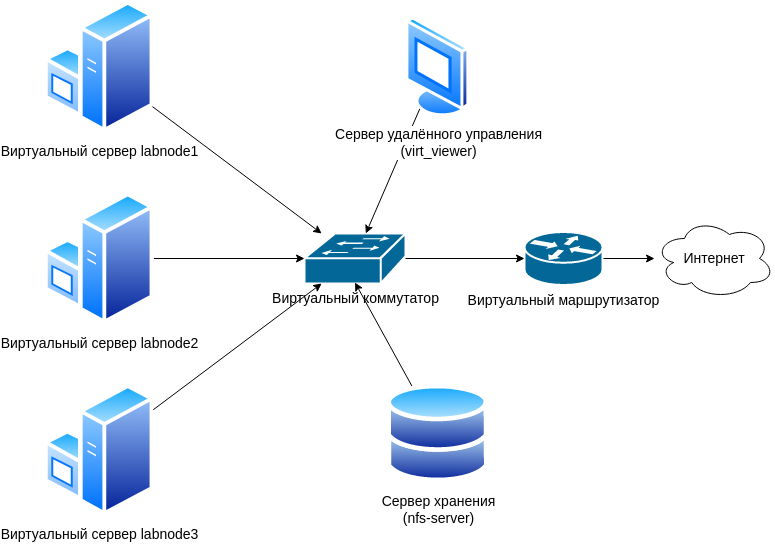
<b>Note: Авторизация на всех узлах<br>
Логин:</b> labuser<br>
<b>Пароль:</b> labpass1!

Схема виртуального лабораторного стенда
<div drawio-diagram="130"><img src="https://docs.resds.ru/uploads/images/drawio/2022-02/2v3LXBTxP8X1Bxxu-drawing-3-1645727174.png"></div>

####  Задание 1. Установка QEMU.
Переключиться на проект [GROUP]:[team].lab:4-7. Включить <b>labnode-1</b> и <b>virt_viewer</b>.

На <b>labnode-1</b>:
1. Установить эмулятор аппаратного обеспечения различных платформ:
```sh
sudo yum install -y qemu-kvm
```
2. Убедиться, что модуль KVM загружен (с помощью команд lsmod и grep):
```sh
lsmod | grep -i kvm
```
[![](https://docs.resds.ru/uploads/images/gallery/2022-02/scaled-1680-/BcW1iCZNjgj0lGVm-image-1645727646496.png)](https://docs.resds.ru/uploads/images/gallery/2022-02/BcW1iCZNjgj0lGVm-image-1645727646496.png)

#### Задание 2. Управление образами дисков при помощи qemu-img.
Чтобы запускать виртуальные машины, QEMU требуются образы для хранения определенной
файловой системы данной гостевой ОС. Такой образ сам по себе имеет тип некоторого файла, и
он представляет всю гостевую файловую систему, расположенную в некотором виртуальном
диске. QEMU поддерживает различные образы и предоставляет инструменты для создания и
управления ими. Можно построить пустой образ диска с помощью утилиты qemu-img, которая
должна быть установлена.
1. Проверить какие типы образов поддерживаются qemu-img:
```sh
sudo qemu-img -h | grep Supported
```
2. Создать образ qcow2 с названием system.qcow2 и размером 5 ГБ:
```sh
sudo qemu-img create -f qcow2 system.qcow2 5G
```
3. Проверить что файл был создан:
```sh
ls -lah system.qcow2
```
4. Посмотреть дополнительную информацию о данном образе:
```sh
sudo qemu-img info system.qcow2
```
#### Задание 3. Изменение размера образа.
Не все типы образов поддерживают изменение размера. Чтобы изменить размер такого образа
необходимо преобразовать его вначале в образ raw при помощи команды преобразования qemu-
img.
1. Конвертировать образ диска из формата qcow2 в raw:
```sh
sudo qemu-img convert -f qcow2 -O raw system.qcow2 system.raw
```
2. Добавить дополнительно 5 ГБ к образу:
```sh
sudo qemu-img resize -f raw system.raw +5GB
```
3. Проверить новый текущий размер образа:
```sh
sudo qemu-img info system.raw
```
4. Конвертировать образ диска обратно из raw в qcow2:
```sh
sudo qemu-img convert -f raw -O qcow2 system.raw system.qcow2
```
#### Задание 4. Загрузка образа Cirros.
Для загрузки образов с общедоступных репозиториев требуется утилита <b>s3cmd</b>. Загрузить
необходимый образ, воспользовавшись <b>s3cmd</b>:
```sh
sudo yum install s3cmd
cd ~
sudo cp /var/lib/cloud/s3cfg .s3cfg
s3cmd -f get s3://lab3/cirros.img /tmp/
```
#### Задание 5. Создание виртуального окружения с помощью qemu-system.
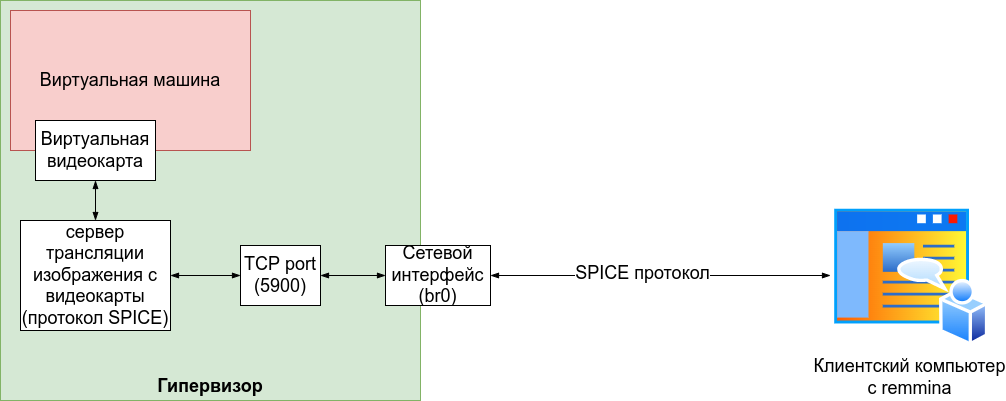
1. Для того, чтобы подключиться к виртуальной машине по протоколу удаленного
рабочего стола <b>Spice</b>, нужно открыть порт <b>5900</b>.
```sh
sudo firewall-cmd --permanent --add-port=5900-5930/tcp
sudo firewall-cmd --reload
```
2. Посмотреть ip адрес вашего сервера 
```sh
ip a
```
3. Запустить систему при помощи qemu-system:
```
sudo /usr/libexec/qemu-kvm -hda /tmp/cirros.img \
-m 1024 -vga qxl -spice port=5900,disable-ticketing
```
4. Открыть консоль виртуальной машины virt-viewer. Данная вирутальная машина имеет <u>графическую оболочку</u>, и позволяет взаимодействовать с <u>графическими приложениям</u>,  создавая рабочее окружение клиента. Подключиться из виртуальной машины virt_viewer (Пользователь - <b>labuser</b>, пароль -<b>labpass1!</b>) к виртуальной машине. Для этого скачать программу remmina. Через менеджер Ubuntu Software (в списке слева) установить утилиту <b>remmina</b>, введя в поисковой строке её название, и нажав <b>install</b>.

[![](https://docs.resds.ru/uploads/images/gallery/2022-02/scaled-1680-/0nmMiTyL0pFHZ7Zw-image-1645728023289.png)](https://docs.resds.ru/uploads/images/gallery/2022-02/0nmMiTyL0pFHZ7Zw-image-1645728023289.png)

[![](https://docs.resds.ru/uploads/images/gallery/2022-02/scaled-1680-/D0SwxGHdHD1bS6Bu-image-1645728036923.png)](https://docs.resds.ru/uploads/images/gallery/2022-02/D0SwxGHdHD1bS6Bu-image-1645728036923.png)

Установить и открыть программу (название - <b>Remmina</b>). Для открытия программы <b>Remmina</b> – открыть меню приложений в левом нижнем углу, и из открывшегося списка приложений выбрать - <b>Remmina</b>. Подключаться по адресу </b>`spice://10.0.12.21:5900`</b>

5. Залогиниться в Cirros. Дефолтные логин и пароль написаны в консоли (log - <b>cirros</b>/ pass- <b>gocubsgo</b>) ОС. Набрать команду <b>uname -a</b>. Посмотреть на версию ядра ОС. Выключить виртуальную машину, набрав 
  ```sh 
  sudo poweroff
  ```

# Лабораторная работа 5. Основы виртуализации в Linux. Libvirt.

Цель<br>
Научиться работать с Libvirt и Virsh

Задачи
   1) Установить Libvirt.
   2) Настроить сетевой мост.
   0) Создать виртуальную машину.
   0) Провести базовые операции с виртуальной машиной.
    
<b>Note: Авторизация на всех узлах<br>
Логин:</b> labuser<br>
<b>Пароль:</b> labpass1!<br><br>
Схема виртуального лабораторного стенда

<div drawio-diagram="356"><img src="https://docs.resds.ru/uploads/images/drawio/2022-11/oqg0KgzofcyaL9VE-drawing-3-1669800184.png"></div>

#### Задание 1. Установка Libvirt и Virsh.

Необходимо установить несколько пакетов для виртуализации, которые не входят в базовую комплектацию системы. В проекте [GROUP]:[team]-lab:4-7, на labnode-1 нужно выполнить следующую команду:
```sh
sudo yum install -y libvirt virt-install
```
#### Задание 2. Настройка моста.

Установить пакет <b>bridge-utils</b>:
```sh
sudo yum install -y bridge-utils
```
Вывести на экран имеющиеся интерфейсы:
```sh
ip -c address
```
Открыть файл <b>/etc/sysconfig/network-scripts/ifcfg-br0</b>:
```sh
sudo vi /etc/sysconfig/network-scripts/ifcfg-br0
```
И добавить в него следующее содержимое:
```
TYPE=Bridge
DEVICE=br0
BOOTPROTO=static
ONBOOT=yes
IPADDR=10.0.12.21
PREFIX=24
GATEWAY=10.0.12.1
```
А в файл <b>/etc/sysconfig/network-scripts/ifcfg-eth0</b> добавить параметр `BRIDGE`, убрать `BOOTPROTO` и `ONBOOT`,`GATEWAY`,`IPADDR`,`NETMASK`:
```
DEVICE=eth0
BRIDGE=br0
USERCTL=no
```
Перезагрузить сервер:
```sh
sudo reboot
```
#### Задание 3. Создание виртуальной машины.
Переместить образ <b>cirros</b> в <b>/var/lib/libvirt/images/</b>
```sh
sudo mv /tmp/cirros.img /var/lib/libvirt/images/
```
Следующая команда создаст новую KVM виртуальную машину
```sh
sudo virt-install --name cirros \
--ram 1024 \
--disk path=/var/lib/libvirt/images/cirros.img,cache=none \
--boot hd \
--vcpus 1 \
--network bridge:br0 \
--graphics spice,listen=0.0.0.0 \
--wait 0
```

<i>Символ \ - обратная косая черта используется для экранирования специальных
символов в строковых и символьных литералах. В данном случае нужна, чтобы
переместить каретку на новую строку, для наглядности. После ее добавления в команду
можно нажать Enter, но строка не отправится на выполнение, а ввод команды
продолжится.</i>
При ошибке в наборе команды, можно не набирать ее заново, а нажать стрелку вверх,
исправить ее, и снова нажать `Enter`
Подробнее о параметрах:

| Название парметра  | Описание параметра  |
|---|---|
|name | Имя виртуальной машины, которое будет отображаться в virsh|
|  ram |  Размер оперативной памяти в МБ | 
|  disk |  Диск, который будет создан и подключен к виртуальной машине |  
| vcpus | Количество виртуальных процессоров, которые нужно будет настроить для гостя | 
| os-type | Тип операционной системы |
| os-variant | Название операционной системы| 
| network | Определение сетевого интерфейса, который будет подключен к виртуальной машине | 
| graphics | Определяет графическую конфигурацию дисплея. |
| cdrom | CD ROM устройство |

Далее необходимо подключиться из виртуальной машине virt_viewer (Пользователь - `labuser`, пароль -
`labpass1!`) к виртуальной машине через программу <b>Remmina</b>.

Открыть её (название - Remmina). Подключиться по адресу <b>10.0.12.21:5900</b>, выбрав протокол SPICE
Вернуться в консоль <b>labnode-1</b>. Проверить состояние гостевой системы, используя команду
(Если в консоли написано “Domain installation still in progress”, то нажмите `^C`):
```sh
sudo virsh list --all
```
#### Задание 4. Операции с виртуальной машиной.

<div drawio-diagram="135"><img src="https://docs.resds.ru/uploads/images/drawio/2022-02/Rn8o4dU7mK6tKZ1T-drawing-3-1645729456.png"></div>

Рассмотрим работу утилиты <b>virsh</b>. Чтобы подключиться к ВМ по протоколу удаленного доступа, используется следующая команда:
```sh
sudo virsh domdisplay cirros
```
Результатом исполнения этой команды будет адрес для подключения к графическому
интерфейсу ВМ, с указанием номера порта.
Получить информацию о конкретной ВМ можно так:
```sh
sudo virsh dominfo cirros
```
В результате чего будет выведена информация, об основных параметрах виртуальной машины.
Выключить/включить ВМ можно с помощью команды:
```sh
sudo virsh destroy cirros
sudo virsh start cirros
```
Добавление ВМ в автозапуск происходит следующим образом:
```sh
sudo virsh autostart cirros
```
Теперь, виртуальная машина будет автоматически запускаться, после перезагрузки сервера.
Кроме того, может потребоваться отредактировать XML конфигурацию ВМ:
```sh
sudo virsh edit cirros
```
<i>* Чтобы выйти из редактора без сохранения - :q!</i>

Необходимо выгрузить конфигурацию ВМ в XML в файл, используя команду:
```sh
sudo virsh dumpxml cirros | tee cirros.xml
```
Необходимо удалить ВМ, и убедиться, что её нет в списке виртуальных машин:
```sh
sudo virsh undefine cirros
sudo virsh destroy cirros
sudo virsh list --all
```
Для создания ВМ из XML существует следующая команда:

```sh
sudo virsh define cirros.xml
sudo virsh list --all
```

# Лабораторная работа 6. Основы виртуализации в Linux. Отказоустойчивый кластер на базе Corosync/Pacemaker.

Цель

Получить базовые навыки в работе с пакетом управления виртуализацией Libvirt.

Задачи
1. Настроить nfs клиент.
0. Установить и настроить Corosync/Pacemaker.
0. Подготовить XML ВМ.
0. Создать ресурс.

<b>Note: Логин/пароль на всех узлах<br>
Логин:</b> labuser<br>
<b>Пароль:</b> labpass1!

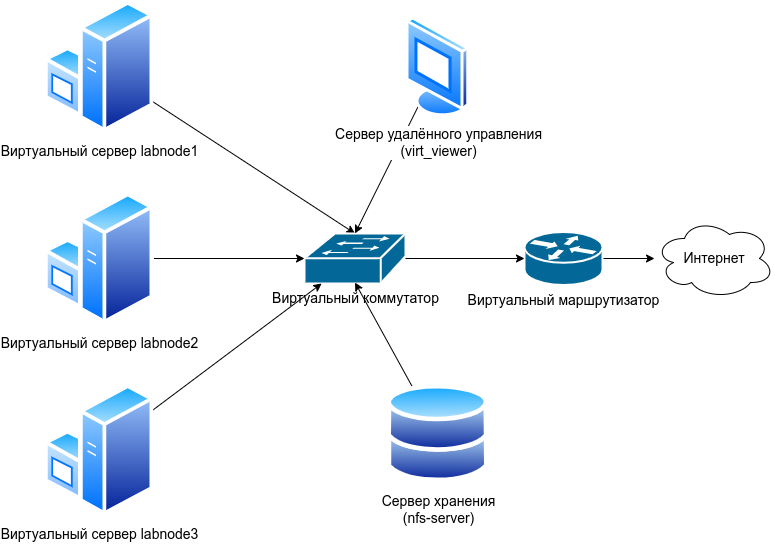
Схема виртуального лабораторного стенда
<div drawio-diagram="136"><img src="https://docs.resds.ru/uploads/images/drawio/2022-02/eRnLmZvya3svZGZ4-drawing-3-1645729739.png"></div>

#### Задание 1. Настройка nfs клиента
В проекте [GROUP]:[team]-lab:4-7, на labnode-1, labnode-2 и labnode-3 нужно зайти в файл
<b>/etc/fstab</b>:
```sh
sudo vi /etc/fstab
```
И раскомментировать следующую строку (уберите символ # в начале строки):
```
10.0.12.18:/home/nfs/ /media/nfs_share/ nfs rw,sync,hard,intr 0 0
```
На всех трёх машинах установить пакет для работы с nfs и перемонтировать разделы,
используя комманды:
```sh
sudo yum install -y nfs-utils
sudo mkdir /media/nfs_share
sudo mount -a
```
#### Задание 2. Установка Pacemaker и Corosync
Установка очень проста. На <b>всех</b> узлах нужно выполнить команду:
```sh
sudo yum install -y pacemaker corosync pcs resource-agents qemu-kvm libvirt virt-install
```
Далее поднять pcs. Тоже, на всех узлах:
```sh
sudo systemctl start pcsd
sudo systemctl enable pcsd
```
Открыть порты, необходимые для работы кластера (на всех узлах):
```sh
sudo firewall-cmd --permanent --add-port=5900-5930/tcp
sudo firewall-cmd --permanent --add-port=49152-49216/tcp
sudo firewall-cmd --permanent --add-service={high-availability,libvirt,libvirt-tls}
sudo firewall-cmd --reload
```
Для обращения к узлам по имени, а не по адресу удобнее прописать на ***всех узлах*** сопоставление
ip адреса и его имени. В таком случае, для сетевого взаимодействия между узлами можно будет
обращаться по его имени. Для того чтобы прописать это соответствие, необходимо открыть файл
***/etc/hosts***:
```sh
sudo vi /etc/hosts
```
Прописать в нем следующее:
```
10.0.12.21 labnode-1 labnode-1.novalocal
10.0.12.22 labnode-2 labnode-2.novalocal
10.0.12.23 labnode-3 labnode-3.novalocal
```
Задайте пользователю <b>hacluster</b> пароль на всех узлах(сам пользователь был автоматически создан в процессе установки pacemaker).
```sh
echo password | sudo passwd --stdin hacluster
```
И, с помощью pcs создать кластер (на одном из узлов):
```sh
sudo pcs cluster auth labnode-1 labnode-2 labnode-3 -u hacluster -p password --force
sudo pcs cluster setup --force --name labcluster labnode-1 labnode-2 labnode-3
sudo pcs cluster start --all
```
Отключить fencing (в рамках работы он не рассматривается)
```sh
sudo pcs property set stonith-enabled=false
```
Включить автозапуск сервисов на всех трех машинах:
```sh
sudo systemctl enable pacemaker corosync --now
sudo systemctl status pacemaker corosync
```
Просмотреть информацию о кластере и кворуме:
```sh
sudo pcs status
sudo corosync-quorumtool
```
#### Задание 3. Настройка моста.
На <b>labnode-1</b> уже создан мост. Сделать то же на <b>labnode-2</b> и <b>labnode-3</b>. Открыть файл:
```sh
sudo vi /etc/sysconfig/network-scripts/ifcfg-br0
```
И добавить в него следующее содержимое для labnode-2:
```
TYPE=Bridge
DEVICE=br0
BOOTPROTO=static
ONBOOT=yes
IPADDR=10.0.12.22
PREFIX=24
GATEWAY=10.0.12.1
```
И добавить в него следующее содержимое для labnode-3:
```
TYPE=Bridge
DEVICE=br0
BOOTPROTO=static
ONBOOT=yes
IPADDR=10.0.12.23
PREFIX=24
GATEWAY=10.0.12.1
```

А в файл <b>/etc/sysconfig/network-scripts/ifcfg-eth0</b> добавить параметр <b>BRIDGE</b> и
убрать <b>BOOTPROTO</b> и <b>ONBOOT</b>:
```
DEVICE=eth0
#HWADDR=”оставить как было”
#ONBOOT=yes
TYPE=Ethernet
NAME=eth0
USERCTL=no
BRIDGE=br0
```
Перезагрузить сеть:
```sh
sudo systemctl restart network
```
#### Задание 4. Создание ресурса
Для начала, нужно отключить Selinux. Требуется зайти в файл <b>/etc/selinux/config</b>:
```sh
sudo vi /etc/selinux/config
```
И заменить значение параметра SELINUX с enforcing на permissive:
```
SELINUX = permissive
```
После чего перезагрузить ВМ:
```sh
sudo reboot
```
Сделать это нужно на <b>labnode-1, labnode-2 и labnode-3</b>.

В предыдущих заданиях был сделан дамп (копия) конфигурации виртуальной машины <b>cirros</b> на
<b>labnode-1</b>.
```
ls -lah /home/labuser/cirros.xml
```
Необходимо зайти в него через vi:
```sh
sudo vi cirros.xml
```
И изменить в разделе <disk/>
путь до диска с /var/lib/libvirt/images/ на
/media/nfs_share/, удалив одну строку, и заменив её другой.
```
<source file='/var/lib/libvirt/images/cirros.img'/> ### эту строчку необходимо удалить

<source file='/media/nfs_share/cirros.img'/>
```
 Можно воспользоваться поиском по файлу, набрав /, а затем то, что необходимо найти. Искать
нужно <disk. То есть, набрать /<disk.
Скопировать cirros.xml с <b>labnode-1</b> на <b>labnode-2</b> и <b>labnode-3</b>:
```sh
scp cirros.xml labnode-2:~
scp cirros.xml labnode-3:~
```

На labnode-1, labnode-2 и labnode-3 также переместить файл в /etc/pacemaker/
```sh
sudo mv cirros.xml /etc/pacemaker/
sudo chown hacluster:haclient /etc/pacemaker/cirros.xml
```
Теперь добавить сам ресурс:
```sh
sudo pcs resource create cirros VirtualDomain \
сonfig="/etc/pacemaker/cirros.xml" \
migration_transport=tcp meta allow-migrate=true
```
Просмотреть список добавленных ресурсов
```sh
sudo pcs status
sudo pcs resource show cirros
```
Проверить список виртуальных машин на узле, на котором запустился ресурс:
```sh
sudo virsh list --all
```
Проверить, что ресурс успешно запустился. Для этого из virt_viewer (Пользователь - `Admin`,
пароль - `labpass1!`) подключиться к нему через программу Reminna.
Подключаться по адресу spice://[address]:5900.
<i>[address] - это IP адрес узла, на котором находится ресурс. Узнать его можно, набрав в
консоли соответствующего узла ip -c a.</i>

# Лабораторная работа 7. Основы виртуализации в Linux. Динамическая миграция ресурсов в отказоустойчивом кластере на базе Corosync/Pacemaker.

Цель<br>
	Получить базовые навыки в работе с пакетом управления виртуализацией Libvirt.

Задачи
1. Настроить динамическую миграцию.
2. Провести миграцию ресурса.

<b>Note: Логин/пароль на всех узлах<br>
Логин:</b> labuser<br>
<b>Пароль:</b> labpass1!

Проект: [GROUP]:[team]-lab:4-7
Схема виртуального лабораторного стенда

<div drawio-diagram="137"><img src="https://docs.resds.ru/uploads/images/drawio/2022-02/ylKXRcTQkxQ3SQj9-drawing-3-1645730801.png"></div>

#### Задание 1. Настройка динамической миграции
Порты в фаерволе уже открыты, после этого настроить <b>libvirt</b>.
Необходимо перейти в файл <b>/etc/libvirt/libvirtd.conf</b>
```sh
sudo vi /etc/libvirt/libvirtd.conf
```
Добавить туда три параметра:
```
listen_tls = 0
listen_tcp = 1
auth_tcp = "none"
```
Сохранить файл. После этого необходимо изменить файл <b>/etc/sysconfig/libvirtd</b>
```sh
sudo vi /etc/sysconfig/libvirtd
```
Добавить параметр:
```
LIBVIRTD_ARGS="--listen --config /etc/libvirt/libvirtd.conf"
```
Перезагрузить <b>libvirt</b>.
```sh
sudo systemctl restart libvirtd
````
Проделать эти операции на всех узлах.

#### Задание 2. Миграция ресурса
Нужно переместить ресурс на <b>labnode-2</b>:
```sh
sudo pcs resource move cirros labnode-2
```
На labnode-2 посмотреть статус кластера, и проверить список запущенных гостевых машин
можно следующими командами:
```sh
sudo pcs status
sudo virsh list --all
```
Команда move добавляет ресурсу правило, заставляющее его запускаться только на указанном
узле. Для того, чтобы очистить все добавленные ограничения - clear:
```sh
sudo pcs resource clear cirros
```
Из Remote Viewer необходимо проверить доступность ВМ на labnode-2. (<b>spice://10.0.12.22:5900</b>).
Необходимо дождаться загрузки cirros.
Переместить ресурс на labnode-1:
```sh
sudo pcs resource move cirros labnode-1
```
Посмотреть на результат:
```sh
sudo pcs status
sudo virsh list --all
```
При подключении к ресурсу, используя remmina, можно увидеть, что гостевая ОС не
загружается с нуля, а уже включена. Ресурс был полностью перенесен на другой узел (включая
оперативную память), а не просто отключён на первом и включен на втором.

# Практические задания

# Практическое задание №1. Создание виртуальной машины в новом проекте

Задачи:
1. Подключиться к облачной инфраструктуре.
2. Убедиться в наличии доступных сетей.
4. Создать виртуальную машину.
5. Настройка правил безопасности.
6. Узнать адрес виртуальной машины.
7. Подключиться к ВМ по ssh


<center><H5> 1. Подключиться к облачной инфраструктуре.</H5></center>

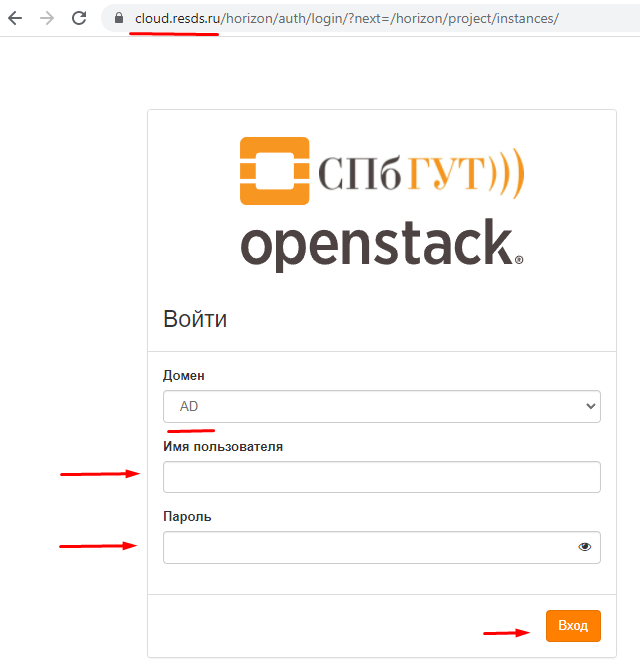
Необходимо перейти по ссылке https://cloud.resds.ru. Для подключения использовать домен AD, а также учётную запись пользователя, используемую для подключения к WiFi СПбГУТ

Для выполнения практических занятий необходимо переключиться на проект [GROUP]:[team]-lab:sandbox.
<hr>
<center><img src=https://docs.resds.ru/uploads/images/gallery/2022-03/a5uqXKP9hMSA0EYx-image001.png></center>
<center>Рис. 1</center>
<center><H5> 2.	Убедиться в наличии доступных сетей. </H5></center>
<hr>
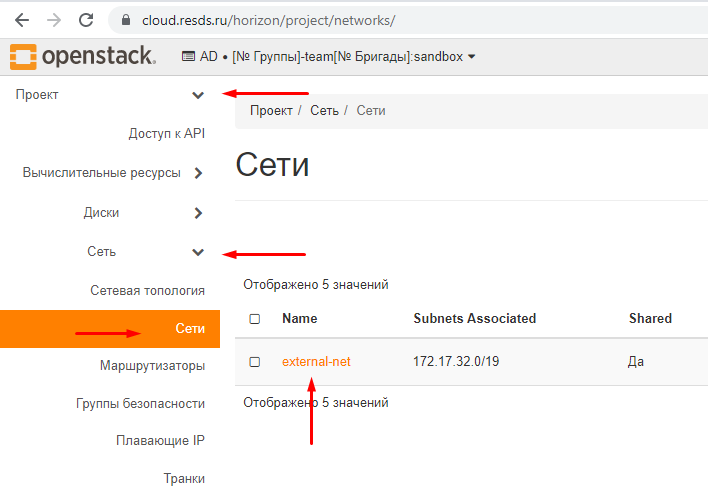
Открыть: проект -> сеть -> сети, и убедиться, что там есть сеть external-net (рис. 2)
<hr>
<center><img src=https://docs.resds.ru/uploads/images/gallery/2022-11/scaled-1680-/mKXvlYwjWIkX12rE-screenshot-1.png></center>
<center>Рис. 2</center>
<hr>
<center><H5>3.	Сгенерировать ключевую пару.</H5></center>
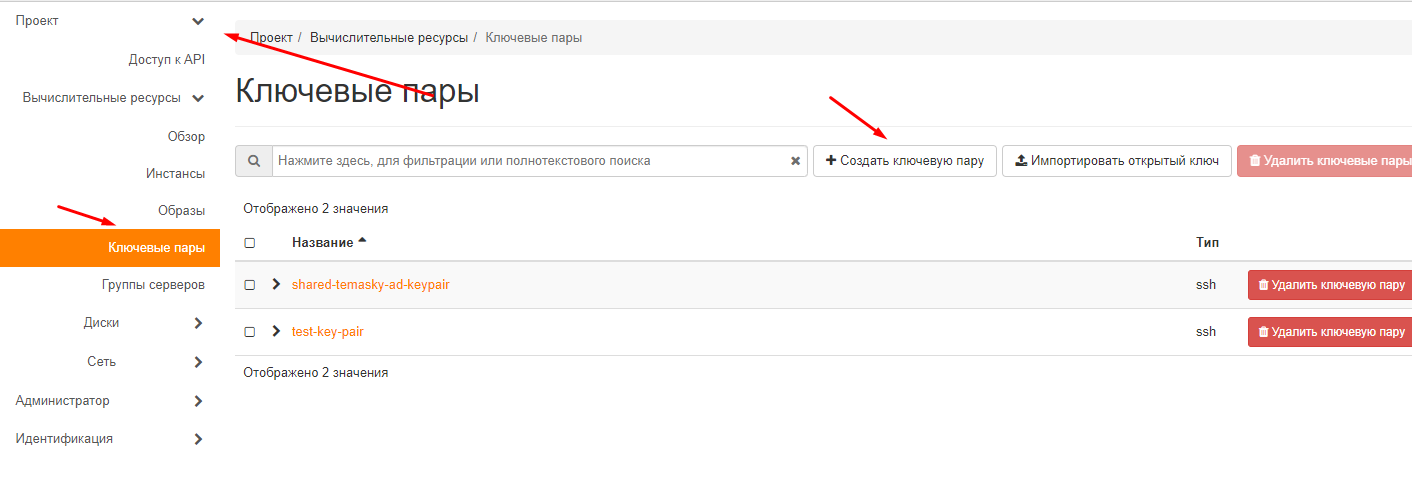
При первом входе сгенерировать ключевую пару, для доступа к Linux виртуальным машинам.
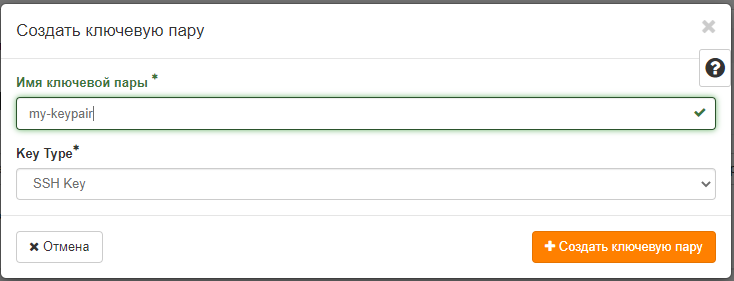
Открыть: Проект -> ключевая пара -> создать ключевую пару (рис. 3)
<hr>
<center><img src=https://docs.resds.ru/uploads/images/gallery/2022-03/scaled-1680-/4902bPiiMP8rAJw0-image005.png></center>
<center>Рис. 3</center>
В открывшемся окне (рис. 4) ввести имя ключевой пары и тип ключа(ssh-key)
<hr>
<center><img src=https://docs.resds.ru/uploads/images/gallery/2022-03/scaled-1680-/H8x4KKfkR27VLNZp-image007.png></center>
<center>Рис. 4</center>
Ключ будет сохранен на ваш компьютер, он понадобится в дальнейшем.

<center><H5>4. Создать виртуальную машину. </H5></center>
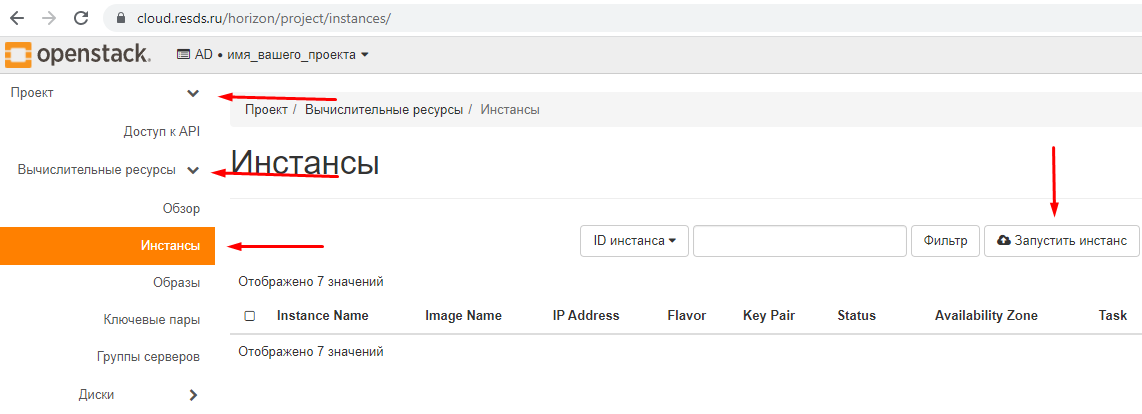
Открыть меню Проект > вычислительные ресурсы > инстансы > запустить инстанс (рис. 5)
<hr>
<center><img src=https://docs.resds.ru/uploads/images/gallery/2022-03/scaled-1680-/0OVmGqpUMX6j6Pk0-image009.png></center>
<center>Рис. 5</center>
<hr>
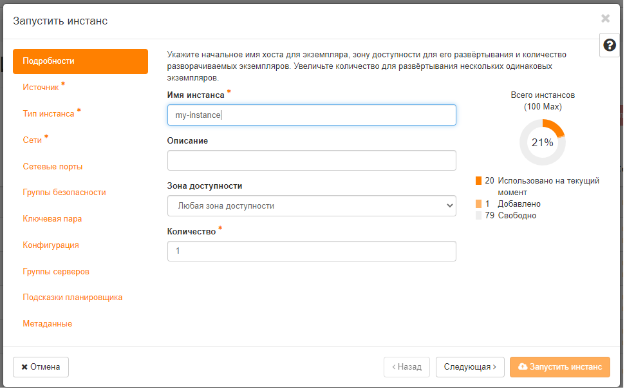
В открывшемся окне (рис. 6), во вкладке подробности ввести имя инстанса и нажать Следующая > внизу страницы.
<hr>
<center><img src=https://docs.resds.ru/uploads/images/gallery/2022-03/scaled-1680-/EbiVrAdkw4Hh11I2-image011.png></center>
<center>Рис. 6</center>
<hr>
В следующем меню (Источник) выбрать источник – образ, указать размер тома данных, выбрать удаление диска при удалении инстанса, выбрать необходимый вам образ из доступных (например Ubuntu-server-20.04:docker), и нажать справа от него стрелку вверх (рис. 7)
<hr>
<center><image src=https://docs.resds.ru/uploads/images/gallery/2022-03/GRWhJjYFrFTu0uua-image013.jpg></center>
<center>Рис. 7</center>
  
В следующем меню (тип инстанса) определить объем выделяемых виртуальной машине вычислительных ресурсов. Для этого нужно выбрать <u>**один из предопределённых типов инстансов**</u> (например small), и нажать справа от него стрелку вверх (рис. 8).
<hr>
<center><image src=https://docs.resds.ru/uploads/images/gallery/2022-03/RuUj8904Z2ZFgSMJ-image015.jpg></center>
<center>Рис. 8</center>
<hr>
В меню сети выбрать нужную вам сеть, к которой будет подключена виртуальная машина (наличие сети было проверено в п.1). Если в инфраструктуре доступна только одна сеть, она будет выбрана автоматически, и выбирать ничего не нужно. (рис. 9)
<hr>
<center><image src=https://docs.resds.ru/uploads/images/gallery/2022-11/f73yFADL3xHYsGjQ-screenshot-2.png></center>
<center>Рис. 9</center>
<hr>
Затем перейти к меню Ключевая пара, выбрать созданную ключевую пару, и нажать справа от неё стрелку вверх. (рис. 10)
<hr>
<center><image src=https://docs.resds.ru/uploads/images/gallery/2022-03/6DtKSmtNNk6Be1TP-image019.jpg></center>
<center>Рис. 10</center>
<hr>
После выполнения всех действий — нажать справа снизу кнопку «запустить инстанс» для создания и запуска виртуальной машины.
<center><H5> 5. Настройка правил безопасности. </center></H5>
Для работы с инстансом необходимо разрешить ему сетевое взаимодействие (80/TCP – HTTP, 22/TCP – SSH, 51820/UDP - other):
Для этого нужно открыть Проект > Сеть > Группы безопасности > выбрать группу безопасности default и нажать – управление правилами (рис. 11)
<hr>
<center><image src=https://docs.resds.ru/uploads/images/gallery/2022-03/scaled-1680-/IimDgrIvnV5xjLg1-image020.png></center>
<center>Рис. 11</center>
<hr>
В открывшемся меню добавить правило для входящего трафика (рис. 12)
<hr>
<center><image src=https://docs.resds.ru/uploads/images/gallery/2022-03/scaled-1680-/0nR7lwDumyhK1pDj-image021.png></center>
<center>Рис. 12</center>
<hr>
В открывшемся меню добавления правил (рис. 13), добавить правило для порта 80(tcp)
Для этого выбрать:<br>
Правило: «Настраиваемое правило TCP»<br>
Направление: Входящий трафик<br>
Порт: 80<br>
Формат записи подключаемого диапазона адресов: CIDR<br>
Сам подключаемый диапазон адресов: 0.0.0.0/0<br>
Последняя запись означает разрешение подключения с любого адреса
<hr>
После заполнения всех полей нажать кнопку «Добавить» в правом нижнем углу.
<center><image src=https://docs.resds.ru/uploads/images/gallery/2022-03/scaled-1680-/iADChjMLQRvRpdR8-image023.png></center>
  
<center>Рис. 13</center>
<hr>
<b>То же самое необходимо сделать для всех остальных портов.</b>
<center><H5>6.	Узнать адрес виртуальной машины. </H5></center>
Для этого вернуться во вкладку инстансы и в поле ip адрес будет ip адрес вашего виртуального инстанса (рис 14). Этот адрес понадобится в дальнейшем, для подключения к нему и его настройки.
<center><image src=https://docs.resds.ru/uploads/images/gallery/2022-03/scaled-1680-/j775DBhTELenEevV-image025.png></center>
<center>Рис. 14</center>
<hr>
<center><H5>7.	Подключиться к ВМ по ssh </H5></center>
Сделать это можно, например, с помощью putty.
Для этого необходимо перейти на страницу загрузки - 
<a href=https://www.chiark.greenend.org.uk/~sgtatham/putty/latest.html>Загрузка putty</a>, выбрать msi установщик, так как понадобятся дополнительные компоненты)
Открыть puttygen, нажать кнопку load и выбрать скачанный п п.2 ключ с расширением .pem
Puttygen автоматически подставит все поля из ключа. Далее необходимо нажать кнопку save private key, и выбрать место, куда ключ будет сохранен (рис. 15).
<center><image src=https://docs.resds.ru/uploads/images/gallery/2022-03/scaled-1680-/TmsODPrGZVZtEPiv-image027.png></center>
<center>Рис. 15</center>
<hr>
Открыть расположение сохраненного ключа, и два раза нажать на него, для запуска помощника авторизации pagent (pagent откроется в трее рабочего стола, пользователь не увидит запуск никаких приложений на рабочем столе)
Запустить putty
Открыть меню connection -> SSH -> Auth и в открывшемся меню в поле private key for authentication выбрать путь к сгенерированному ключу (рис. 16)
<hr>
<center><image src=https://docs.resds.ru/uploads/images/gallery/2022-03/scaled-1680-/g06QPte2xkTPq1cQ-image029.jpg></center>
<center>Рис. 16</center>
<hr>
Открыть заново вкладку session, ввести адрес нашей ВМ и нажать Open (рис. 17)
<hr>
<center><image src=https://docs.resds.ru/uploads/images/gallery/2022-03/scaled-1680-/vqfavJYHoceH6kTm-image031.jpg></center>
<center>Рис. 17</center>
<hr>
В открывшемся окне терминала ввести имя пользователя cloudadmin. Это позволит получить удалённый доступ к вашей виртуальной машине.

# Практическое задание №2. Установка операционной системы по средствам сети

Для выполнения практических занятий необходимо переключиться на проект [GROUP]:[team]-lab:sandbox.


#### 1. TFTP.
Подключиться к `labnode1`, логин - `labuser`, пароль - `labpass1!`
Для начала необходимо установить пакеты tftp  сервера, клиента, и xinetd
```sh
sudo yum install tftp tftp-server xinetd
```
После того как мы установили tftp сервер, нам необходимо настроить в первую очередь демона tftp для работы с подсистемой запуска xinetd, для этого нам необходимо отредактировать конфигурационный файл xineted
```sh
sudo vi /etc/xinetd.d/tftp
```
В нем необходимо модифицировать два параметра server_args и disable. Аргумент server_args отвечает за те аргументы, которые будут передаваться серверу при его старте, а параметр disable позволяет изменять состояние заранее прописанных сервисов, без комментирования\удаления их из конфигурационных файлов
```
server_args = -c -p -u tftpd -U 111 -s /var/lib/tftpboot
disable = no
```
После того как мы отредактировали конфигурационный файл, нам необходимо создать отдельного пользователя tftp:
```sh
sudo useradd --no-create-home -s /sbin/nologin tftpd 
```
Параметр –no-create-home, означает, что при создании пользователя нет необходимости нет необходимости создавать домашнюю директорию, этот параметр часто применяется если необходимо создать сервисного пользователя.
После этого нам необходимо изменить владельца папки tftpboot
```sh
sudo chown tftpd:tftpd /var/lib/tftpboot 
```
Далее выставляем разрешения на папку
```sh
sudo chmod 777 /var/lib/tftpboot
```
После того как мы применили прошлые настройки нам необходимо перезапустить xinetd
```sh
sudo systemctl restart xinetd
```
Так же необходимо добавить демоны в автозагрузку, для этого нужно выполнить команду:
```sh
sudo systemctl enable xinetd
sudo systemctl enable tftp
```
#### 2. Веб сервер

Веб-сервер – это программа, работающая в режиме ожидания запросов от пользовательских программ. Взаимодействие сервера с клиентом происходит чаще всего происходит по протоколу HTTP. В качестве веб сервера мы будем использовать Apache. В CentOS пакет Apache называется httpd в первую очередь нам будет необходимо установить его.
```sh
sudo yum install httpd
```
После установки нам необходимо сразу запустить и добавить веб-сервер в автозагрузку.
```sh
sudo systemctl start httpd
sudo systemctl enable httpd
 ```
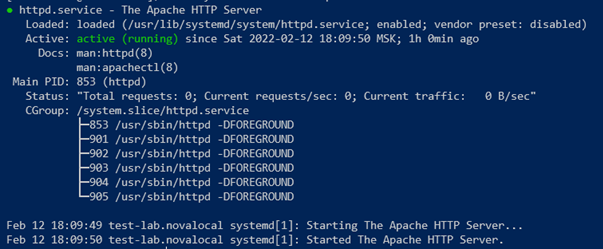
Для проверки работы Apache можно использовать команду
```sh
sudo systemctl status httpd
```
При правильной работе вы получите аналогичное состояние работы сервиса
<center><img src=https://docs.resds.ru/uploads/images/gallery/2022-02/scaled-1680-/8k1qLGzUDzTrmHn4-risunok1.png></center>


#### 3. Тестовая HTML страница

После этого создадим папку, которую будем использовать в дальнейших своих работах 
```sh
sudo mkdir /var/www/deploy
```
В этой папке создаем проверочную страницу
```sh
sudo vi /var/www/deploy/test
```
Заполняем его простым текстом
```
Бригада №
Фамилия 1 человека в бригаде
Фамилия 2 человека в бригаде
```
Создаем новый конфигурационный файл
```sh
sudo vi /etc/httpd/conf.d/default.conf
 ```
И заполняем его по примеру
```
<VirtualHost *:80>
    DocumentRoot /var/www/deploy
    <Directory /var/www/deploy>
    	AllowOverride None
    	Require all granted
    </Directory>
</VirtualHost>
 ```
После этого необходимо изменять владельца всех файлов в папке /var/deploy на Apache
```sh
sudo chown -R apache:apache /var/www/deploy
```
Перезапускаем веб-сервер
```sh
sudo systemctl restart httpd
```
После этого с помощью консольной программы curl проверяем работу веб сервера
```sh
curl http://192.168.0.10/test
```
После этого нам в выводе будет показан текст который мы записали ранее в /var/www/deploy/test

#### 4. Подготовка образа

В первую очередь необходимо скачать минимальный образ Ubuntu 20.04 Server на виртуальный сервер 

Для это изначально установим утилиту s3cmd, которая позволяет нам взаимодействовать с нашим s3 хранилищем
```sh
sudo yum install -y s3cmd
```

После этого скачаем образ системы используя ее
```sh
s3cmd get s3://pract/ubuntu.iso ~/  
```
После этого необходимо смонтировать образ в папку `/mnt/`

```sh
sudo mount ubuntu.iso /mnt/
```

Создайте папку, где в дальнейшем мы разместим образ ubuntu
```sh
sudo mkdir /var/www/deploy/ubuntu
```
Скопируйте все файлы из папки `/mnt/` в папку `/var/www/deploy/ubuntu`
```sh
sudo cp -Rf /mnt/* /var/www/deploy/ubuntu
```
Также необходимо перенести и сам образ Ubuntu в папку `/var/www/deploy/ubuntu`
```sh
sudo cp ubuntu.iso /var/www/deploy/ubuntu
```
Измените владельца директории и его все его содержимого на Apache
```sh
chown -R apache:apache /var/www/deploy
```
#### 5. Подготовка загрузчика IPXE
 IPXE -  это свободная реализация программного обеспечения для начальной загрузки по сети.
В первую очередь устанавливаем все необходимые пакеты для скачивания и сборки пакета
```sh
s3cmd get s3://pract/ipxe.efi ~/ipxe.efi
```
Скопируйте, скомпилированный загрузчик в папку `/var/lib/tftpboot/`
```sh
sudo cp ~/ipxe.efi /var/lib/tftpboot/
```
Дальше необходимо подготовить скачать загрузочное меню 
```
s3cmd get s3://pract/boot.ipxe ~/boot.ipxe
sudo cp ~/boot.ipxe /var/www/deploy/boot.ipxe
sudo chown -R apache:apache /var/www/deploy/
```

#### 6. Настройка DNSMASQ

Установите пакет dnsmasq
```sh
sudo yum install dnsmasq
```
Запустите демон dnsmasq
```sh
sudo systemctl start dnsmasq
```
Добавьте в автозагрузку
```sh
sudo systemctl enable dnsmasq
```
Измените конфигурацию dnsmasq `/etc/dnsmasq.conf`
```sh
dhcp-range=192.168.0.15,192.168.0.15,12h
dhcp-option=option:router,192.168.0.1
dhcp-boot=ipxe.efi,192.168.0.10
enable-tftp
tftp-root=/var/lib/tftpboot/
log-queries
conf-dir=/etc/dnsmasq.d
```
Перезапустите dnsmasq 
```sh
sudo systemctl restart dnsmasq
```
Для проверки состояния можно воспользоваться командой
```sh
sudo systemctl status dnsmasq
```
#### 7. Развертывания Ubuntu
 Для дальнейшей работы нам необходим в инстанс `labnode2` 

1. Перед вами после перехода в консоль появится UEFI shell в нем необходимо вписать команду `exit` 
0. После этого в меню вам необходимо выбрать Boot Manager, после этого выбрать вариант загрузки в виде `UEFI PXEv4`, дальше будет происходить получения ранее созданного ipxe 
0. В меню загрузчика необходимо выбрать образ ubuntu, после нажатия `Enter`, будет загружен live образ Ubuntu с помощью которого в дальнейшем мы будет производить установку системы. На самом деле перед вами установочное меню операционной системы ubuntu 20 в серверном исполнении, и возможностью установки различных сервисов.
В данной работе установка подразумевает под собой установку параметров в режиме по
умолчанию. Для навигации по установочному меню используются кнопки клавиатуры:
  `вверх-вниз`– для перемещения фокуса выделения по пунктам меню,
  `enter` – для нажатия на необходимый пункт,
  `пробел` – для выбора пунктов в меню со списком выбора,
  `Tab` – для переключения между группами пунктов выбора.
0. В первом пункте по умолчанию выбран язык English – лучше его изменить на русский, для
  избегания проблем с локализацией. Для этого переместить фокус выделения на русский язык и
  нажать – `enter`.
0. В следующем пункте выберете вариант продолжения установки без обновления загрузчика
0. В следующем меню оставить английскую раскладку клавиатуры и нажать готово
0. В следующем меню – сетевые соединения – оставить все параметры по умолчанию и нажать `готово`
0. Меню ввода адреса прокси сервера оставить пустым и нажать – готово
0. В меню выбора зеркала для скачивания архивов ничего не менять и нажать готово
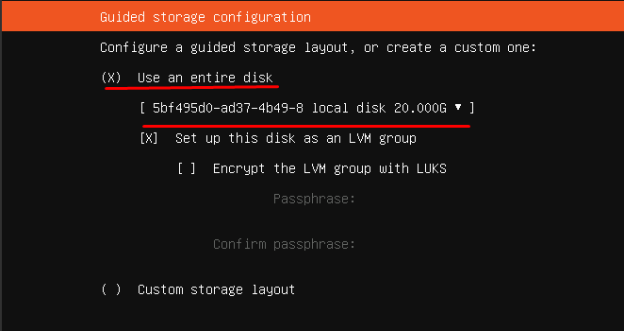
0. В меню настройки дисковых устройств выбрать пункт автоматической разметки диска, и если он и выбран – нажать готово

<center><img src=https://docs.resds.ru/uploads/images/gallery/2022-03/scaled-1680-/Dj2Kg9v5zYRHqLVc-image-1646915947044.png></center>
 
Когда вы убедитесь, что все сделали правильно нажмите «Готово»
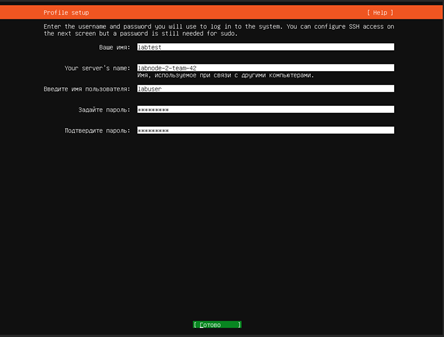
В следующем меню заполнить все поля имени пользователя и пароля,в качестве имени пользователя и пароля можно использовать:
|Server name|Ваше имя|Имя пользователя|Пароль|
|:---:|:---:|:---:|:---:|
|labnode2|labuser| labuser | labpass1! |

<center><img src=https://docs.resds.ru/uploads/images/gallery/2022-02/scaled-1680-/3cKddI65UKKPxis8-risunok4.png></center>

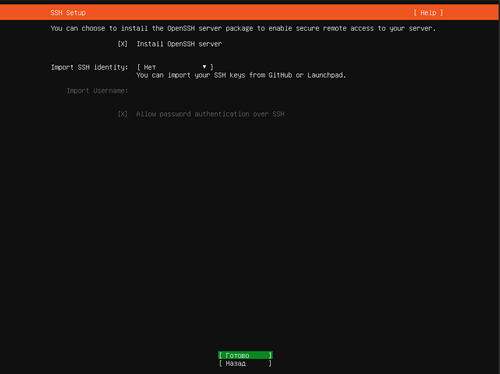
В новом меню включите установку сервера `OpenSSH` и нажмите готово
 
<center><img src=https://docs.resds.ru/uploads/images/gallery/2022-02/scaled-1680-/fhzVwMKLdtMuJc98-risunok5.png></center>
 
В следующем меню, сразу нажмите готов
Дождитесь установки операционной системы и с помощью нажатия `Cancel update and reboot`, произойдет перезагрузка системы, введите свой логин и пароль установленный в прошлых пунктах и попробуйте проверить работу сети с помощью команды
```sh
ping 192.168.0.10
```

# Практическое задание №3.Создание сервиса облачного хранилища

#### Создание облачного сервиса.

Необходимо войти в панель управления облачной платформой – [https://cloud.resds.ru/](https://cloud.resds.ru/)<br>

В панели управления платформой необходимо выбрать проект [№ группы]-[№ бригады]:sandbox

##### 1. Создание виртуального сервера.
Создать новый виртуальный сервер, на базе которого будет произведено создание образа собственного сервиса.
<br>
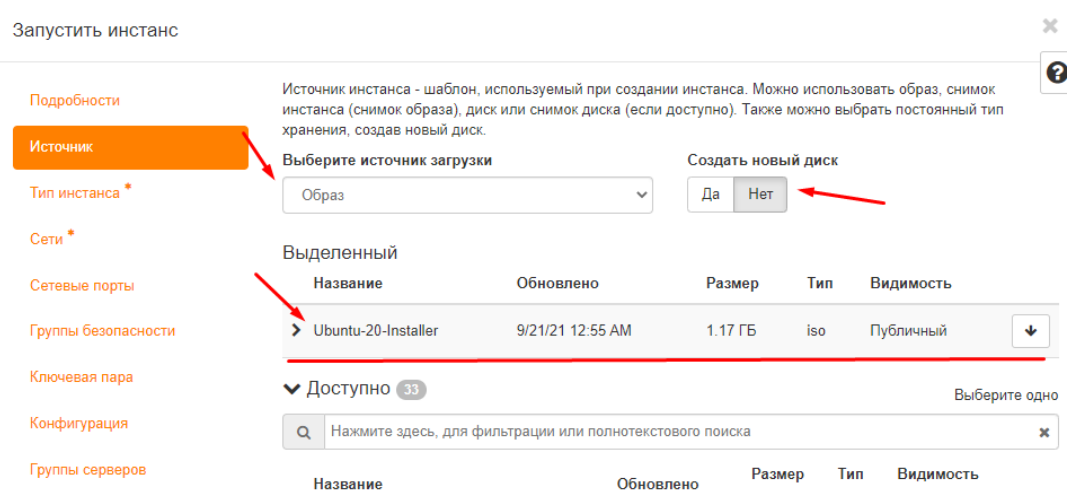
    При создании сервиса задать образ - Ubuntu-20-Installer, при этом не создавая новый образ, и
    используя имеющийся для установки необходимых компонентов сервера (рис. 1).

   <center><img src=https://docs.resds.ru/uploads/images/gallery/2022-03/scaled-1680-/uvsLk1GFh62hpz6a-image-1646933216217.png></center>
   <center>Рис. 1 – выбор образа для установки</center>

   Тип инстанса выбрать **Small**<br>
   Выбрать сеть с внешним подключением **(external-net)**<br>
   После выбора сети появится возможность запуска инстанса - нажать **«запустить инстанс»** (справа
   снизу).<br><br>

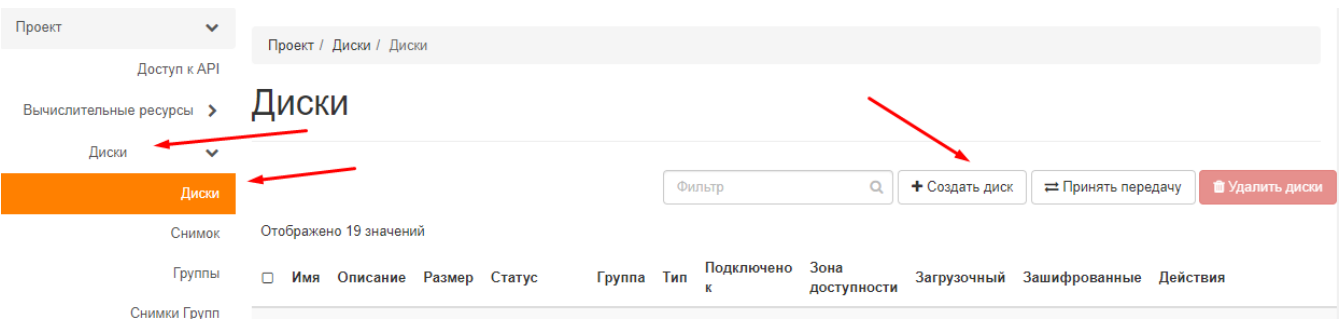
4. Необходимо создать виртуальный диск, который будет являться образом нового сервиса. Для этого слева в панели выбрать меню – Диски -> Диски -> Создать диск (рис. 2)

    <center><img src=https://docs.resds.ru/uploads/images/gallery/2022-03/scaled-1680-/ldx6nZx2JOvgtbNU-image-1646933370816.png></center>

    <center>Рис. 2 – создание диска.</center>

5. В появившемся меню задать имя диска и размер (20GB) и нажать – создать диск( рис. 3) Все
    <center><img src=https://docs.resds.ru/uploads/images/gallery/2022-03/scaled-1680-/nyvD14qjf7T6WI7v-image-1646933418480.png></center>
    <center>Рис. 3</center>
<br><br>
6. Когда диск создан, необходимо подключить его к виртуальному серверу, на котором планируется создание нового сервиса. Для этого в раскрывающемся меню справа от нового диска выбрать «управление подключением дисков», а в открывшемся меню выбрать виртуальный сервер, к которому его необходимо подключить. (рис. 4)
<br><br>
  <center><img src=https://docs.resds.ru/uploads/images/gallery/2022-03/scaled-1680-/mUbgR3ACVPJLMANh-image-1646933466190.png></center>

  <center>Рис. 4. Подключение дисков к виртуальному серверу.</center>
<br><br>

7. Дальше можно переходить в меню установки нового сервиса. Для этого необходимо вернуться в меню инстансы(слева), и нажать на имя нашего нового инстанса, созданного в пункте 2. После этого необходимо открыть консоль этого инстанса, на вкладке – консоль. На самом деле перед вами установочное меню операционной системы ubuntu 20 в серверном исполнении, и возможностью установки сервисов.
0. В данной работе установка подразумевает под собой установку параметров в режиме по умолчанию. Для навигации по установочному меню используются кнопки клавиатуры: вверх-вниз – для перемещения фокуса выделения по пунктам меню, enter – для нажатия на необходимый пункт, пробел – для выбора пунктов в меню со списком выбора, Tab – для переключения между группами пунктов выбора.
0. в первом пункте по умолчанию выбран язык English – лучше его изменить на русский, для избегания проблем с локализацией. Для этого переместить фокус выделения на русский язык и нажать – enter.
0. В следующем меню оставить английскую расскладку клавиатуры и нажать готово
0. В следующем меню – сетевые соединения – оставить все параметры по умолчанию и нажать готово
0. В меню ввода адреса прокси сервера оставить пустым и нажать – готово
0. В в меню выбора зеркала для скачивания архивов ничего не менять и нажать готово
0. В в меню настройки дисковых устройств убедиться, что выбран диск на 20 гигабайт (созданный в пункте 5), и если он и выбран – нажать готово (рис. 5)

    <center><img src=https://docs.resds.ru/uploads/images/gallery/2022-03/scaled-1680-/ifRyhgjDq2SEUnrk-image-1646933600557.png></center>
    <center>Рис. 5</center>

0. в меню детальной настройки диска оставить всё без изменений и нажать – **готово** (в появившемся окне с предупреждением – нажать продолжить)
0. заполнить все поля имени пользователя и пароля (рис. 6).

  <center><img src=https://docs.resds.ru/uploads/images/gallery/2022-02/scaled-1680-/3cKddI65UKKPxis8-risunok4.png></center>

  <center>Рис. 6</center><br>

  |Server name|Ваше имя|Имя пользователя|Пароль|
  |:---:|:---:|:---:|:---:|
  |cloudstorage|labuser| labuser | labpass1! |

17. установить OpenSSH server. Для этого в меню выбора при мигающем курсоре нажать – **пробел** – рис. 7

  <center><img src=https://docs.resds.ru/uploads/images/gallery/2022-02/scaled-1680-/fhzVwMKLdtMuJc98-risunok5.png></center>
  <center>Рис. 7</center>


18. В меню выбора функций выбрать ***nextcloud*** и нажать **пробел.** (рис. 8) После того, как выбор сделан – нажать готово.

  <center><img src=https://docs.resds.ru/uploads/images/gallery/2022-03/scaled-1680-/eGnsHZlRSPZRyzgZ-image-1646934428051.png></center>
  <center>Рис. 8</center>

  Если всё было сделано корректно, установка должна успешно начаться. Когда установка дойдёт до «downloading and installing security update», можно удалять инстанс, так как эти компоненты не обязательны, а их установка может занять длительное  время (рис. 9).

  <center><img src=https://docs.resds.ru/uploads/images/gallery/2022-03/scaled-1680-/iumlJU7D76vz3cOo-image-1646934530703.png></center>
  <center>Рис. 9</center>

  Для удаления необходимо в правом верхнем меню инстанса выбрать – удалить инстанс (рис. 10). 
  <center><img src=https://docs.resds.ru/uploads/images/gallery/2022-03/scaled-1680-/mwTeCG5cnwRoCEdg-image-1646934566437.png></center>

  <center>Рис. 10 Удаление виртуального сервера.</center>

  Теперь, когда виртуальный сервер удалён, можно приступать к развёртыванию собственного
  сервиса.

#### Развертывания из образа
 В предыдущем шаге был подготовлен образ для развёртывания из него виртуального сервиса. Образ хорошо использовать по той причине, что его можно один раз создать, а потомиспользовать при необходимости развернуть конкретное приложение.
1. необходимо сделать диск образа загрузочным. Для этого перейти в меню диски – диски – образ – редактировать диск (рис. 11)
<center><img src=https://docs.resds.ru/uploads/images/gallery/2022-03/scaled-1680-/c4Ar20Ax9Qo65GXj-image-1646934751927.png></center>
<center>Рис. 11</center>
2. В открывшемся меню выбрать пункт – загрузочный, и нажать – отправить (рис. 12)

<center><img src=https://docs.resds.ru/uploads/images/gallery/2022-03/scaled-1680-/N4DoszQN6fU2b8V4-image-1646934789234.png></center>
<center>Рис. 12</center>
3.  Необходимо развернуть новый инстанс, выбрав источником диск, созданный в разделе 1

4. При выборе источника диска выбрать меню диск, и выбрать созданный на предыдущих этапах диск для развёртывания (рис. 13)

<center><img src=https://docs.resds.ru/uploads/images/gallery/2022-03/scaled-1680-/F5Y3y7wj6zDcJk0z-image-1646934839386.png></center>
<center>Рис. 13</center>

Выбрать тип виртуального сервера – ***small***, и в качестве сети выбрать ***external-net***

5. После выборы сети – нажать запустить инстанс – всё, сервис готов, осталось дождаться, пока
он запустится и подключиться к нему.
6.  Для подключения – в браузере набрать адрес виртуального сервиса (рис. 14).
<center><img src=https://docs.resds.ru/uploads/images/gallery/2022-03/scaled-1680-/M0BqIXom6qaMFQmX-image-1646934916563.png></center>
<center>Рис. 14</center>

7. После подключения в браузере - задать логин и пароль администратора системы (можно использовать ***labuser*** и ***labpass1!***), снять опцию – установить рекомендуемые приложения и нажать – завершить установку (рис. 15)

<center><img src=https://docs.resds.ru/uploads/images/gallery/2022-03/scaled-1680-/w0UjWnN2APhLABMj-image-1646934997140.png></center>
<center>Рис. 15</center>

7. После завершения настройки облачного сервиса вы сможете начать им пользоваться, он будет полностью под вашим  контролем. Все файлы будут в меню файлы, вы сможете как загрузить их через браузер с вашего локального компьютера просто перетащив их, так и скачать их с облака. 

P.S.<br>
Nextcloud так же имеет приложения для различных платформ:<br>
Для [компьютера](https://nextcloud.com/install/#install-clients)<br>
Для [android](https://play.google.com/store/apps/details?id=com.nextcloud.client)<br>
Для [iOS](https://apps.apple.com/ru/app/nextcloud/id1125420102?mt=8&ign-mpt=uo%3D4)<br>
При установке этого приложения вам нужно будет ввести адрес вашего сервиса, ваш логин, и ваш пароль который вы задали на этапе 6

# Практическое задание №4.Wireguard

Для выполнения практических занятий необходимо переключиться на проект [GROUP]:[team]-lab:sandbox.

### Пользовательская установка wireguard

Для начала надо развернуть новый инстанс (при ограничении ресурсов может потребоваться удалить все предыдущие инстансы) так, как это было сделанно в [первой практической работе](https://docs.resds.ru/books/opgs-osnovy-postroeniya-giperkonvergentnykh-sistem/page/prakticheskoe-zadanie-1-sozdanie-virtualnoy-mashiny-v-novom-proekte).

Зайти в режим привилегированного пользователя
```bash
sudo su
```
установить нужные пакеты:
```bash
apt update
apt install -y wireguard qrencode
```
#### Настройка системы
 Разрешить перенаправление сетевых пакетов на уровне ядра. Для этого откройте файл /etc/sysctl.conf и добавьте в конец такие строки:
```bash
vi /etc/sysctl.conf
```
```plain
net.ipv4.ip_forward = 1
net.ipv6.conf.default.forwarding = 1
net.ipv6.conf.all.forwarding = 1
net.ipv4.conf.all.rp_filter = 1
net.ipv4.conf.default.proxy_arp = 0
net.ipv4.conf.default.send_redirects = 1
net.ipv4.conf.all.send_redirects = 0
```
Затем необходимо выполнить команду sysctl -p чтобы система перечитала конфигурацию:
```bash
sysctl -p
```
#### Генерация ключей сервера
Для сервера надо создать приватный и публичный ключ. Эти ключи, потом надо будет записать в конфигурационный файл сервера и клиента, сами файлы ключей вам не нужны, поэтому можете создавать их где хотите, например, в домашней папке. Так же полученный ключ можно записать в переменную окружения:
```bash
wg genkey | sudo tee server_private.key | wg pubkey | sudo tee server_public.key
```
Ключи созданы, утилита tee запишет их в файл, а также выведет на экран, что очень удобно для сохранения значения в переменную
#### Генерация ключей клиента
Аналогичным образом создаём ключи для клиента. Команда та же:
```bash
wg genkey | sudo tee client_private.key | wg pubkey | sudo tee client_public.key
```
#### Конфигурационный файл сервера
Конфигурационный файл сервера необходимо разместить по пути /etc/wireguard/wg0.conf и заполнить следующим образом(обратить внимание, что значение ключей в файле необходимо заменить):
```bash
vi /etc/wireguard/wg0.conf
```

```plain
[Interface]
Address = 10.10.10.1/24 
ListenPort = 51820
PrivateKey = “содержимое файла server_private.key”
PostUp = iptables -A FORWARD -i wg0 -j ACCEPT; iptables -t nat -A POSTROUTING -o eth0 -j MASQUERADE; ip6tables -A FORWARD -i wg0 -j ACCEPT; ip6tables -t nat -A POSTROUTING -o eth0 -j MASQUERADE
PostDown = iptables -D FORWARD -i wg0 -j ACCEPT; iptables -t nat -D POSTROUTING -o eth0 -j MASQUERADE; ip6tables -D FORWARD -i wg0 -j ACCEPT; ip6tables -t nat -D POSTROUTING -o eth0 -j MASQUERADE
MTU = 1420
[Peer]
PublicKey = “содержимое файла client_public.key”
AllowedIPs = 10.10.10.2/32
```
Файл разделен на две секции:
*	Interface - настройка сервера;
* 	peer - настройка клиентов, которые могут подключаться к серверу, секций Peer может быть несколько.

В данном случае будет настроен сервер WireGuard для работы с IPv4, со следующими основными параметрами:

*	Address - адрес сервера в сети VPN;
*	ListenPort - порт, на котором будет ожидать подключения WireGuard;
*	PrivateKey - приватный ключ сервера, сгенерированный ранее;
*	PostUp - команда, которая выполняется после запуска сервера. В данном случае включается поддержка MASQUERADE для интерфейса enp0s8, а также разрешается прием пакетов на интерфейсе wg0. Сетевые интерфейсы вам придется заменить на свои.
*	PostDown - выполняется после завершения работы WireGuard, в данном случае удаляет все правила, добавленные в PostUp.

Секции Peer содержат настройки клиентов, которые могут подключится к серверу:
*	PublicKey - публичный ключ клиента, сгенерированный ранее;
*	AllowedIPs - IP адрес, который может взять клиент. Обратите внимание, маска для IPv4 должна быть 32.

Теперь можно переходить к созданию конфигурационного файла непосредственно для клиента.

Конфигурационный файл клиента
Конфигурационный файл клиента будет выглядеть примерно так:
```bash
vi client.conf
```
```plain
[Interface]
PrivateKey = “содержимое файла client_private.key”
Address = 10.10.10.2
DNS = 172.17.1.10
MTU = 1384
[Peer]
PublicKey = “содержимое файла server_public.key”
Endpoint = “ip адрес вашего инстанса”:51820
AllowedIPs = 0.0.0.0/0
```
Обратите внимание, что все ключи мы генерируем на сервере, а затем уже скидываем конфигурационный файл клиента на компьютер, который надо подключить к сети. Рассмотрим подробнее что за что отвечает:
*	PrivateKey - приватный ключ клиента, сгенерированный ранее;
*	Address - IP адрес интерфейса wg0 клиента;
*	DNS - серверы DNS, которые будут использоваться для разрешения доменных имён;
*	PublicKey - публичный ключ сервера, к которому надо подключится.
*	Endpoint - здесь надо указать IP адрес сервера, на котором установлен WireGuard и порт;
*	AllowedIPs - IP адреса, трафик с которых будет перенаправляться в сеть VPN, в данном примере выбраны все адреса.

#### Запуск сервера
Для запуска сервера используйте такую команду:
```bash
sudo systemctl start wg-quick@wg0
```
С помощью systemd можно настроить автозагрузку интерфейса:
```bash
sudo systemctl enable wg-quick@wg0
```
#### Подключение клиента
Вывести в консоль qr код, для подключения к vpn. Подключаться к ВПН с использованием клиента wireguard с мобильного телефона
Для этого в консоли сгенерировать qr код:
```bash
qrencode -t ansiutf8 < client.conf
```
Далее необходимо проверить, что установленный сервер работает.

<b>Инструкция по проверке подключения находится в конце данного руководства.</b>


### Установка wireguard из готового контейнера
Контейнер сам по себе является операционной системой минимального размера, с установленным внутри необходимым программным обеспечением.  Контейнеры могут быть преднастроенными, и всё, что необходимо с ними сделать, это установить, передав нужные аргументы. Для работы с контейнерами чаще всего используются docker контейнеры, настроенные на необходимый режим работы путём передачи в них переменных окружения.

Перед установкой Docker нужно выполнить все необходимые настройки системы.
#### Установка Docker
Docker является набором утилит, для работы с контейнерами. Установку лучше всего выполнять из репозиториев самого Docker.
Для начала необходимо установить набор утилит, помогающих работать со сторонними репозиториями.
```bash
sudo apt-get update
sudo apt-get install -y apt-transport-https ca-certificates curl gnupg lsb-release
```
Далее необходимо скачать ключи доступа к репозиториям (одной командой):
```bash
curl -fsSL https://download.docker.com/linux/ubuntu/gpg \
| sudo gpg --dearmor -o /usr/share/keyrings/docker-archive-keyring.gpg
```
После этого необходимо добавить нужные репозитории (одной командой):
```bash
echo   "deb [arch=$(dpkg --print-architecture) \
signed-by=/usr/share/keyrings/docker-archive-keyring.gpg] \
https://download.docker.com/linux/ubuntu \
$(lsb_release -cs) stable" | sudo tee /etc/apt/sources.list.d/docker.list > /dev/null
```
Добавив репозитории, можно установить все необходимые пакеты
```bash
sudo apt-get update
sudo apt-get install -y docker-ce docker-ce-cli containerd.io nftables
```
#### Запуск контейнера
Как только все необходимые приготовления сделаны, необходимо запустить контейнер с нужными параметрами (одной командой):
```bash
sudo docker run -ti -d  --restart=always --network host \
--entrypoint "/wireguard-ui" -v /tmp/wireguard-ui:/data \
--privileged embarkstudios/wireguard-ui:latest  \
--data-dir=/data --wg-listen-port=51820 \
--wg-endpoint="«ip адрес вашего виртуального сервера»:51820" \
--wg-allowed-ips=0.0.0.0/0 --wg-dns="172.17.1.10" \
--wg-device-name="wg0" --listen-address=":80" \
--nat --nat-device="eth0" --client-ip-range="10.0.8.1/24"
```
#### Настройка VPN тоннелей
Как только контейнер запущен, необходимо подключиться к web интерфейсу VPN сервера для того, чтобы добавить клиентов для подключения. Для этого необходимо открыть в браузере адрес:
http://«ip адрес вашего виртуального сервера»
В открывшемся окне нажать + в правом нижнем углу 
[![](https://docs.resds.ru/uploads/images/gallery/2022-06/scaled-1680-/j9YKMLslDveN0D6I-image-1655218320829.png)](https://docs.resds.ru/uploads/images/gallery/2022-06/j9YKMLslDveN0D6I-image-1655218320829.png)
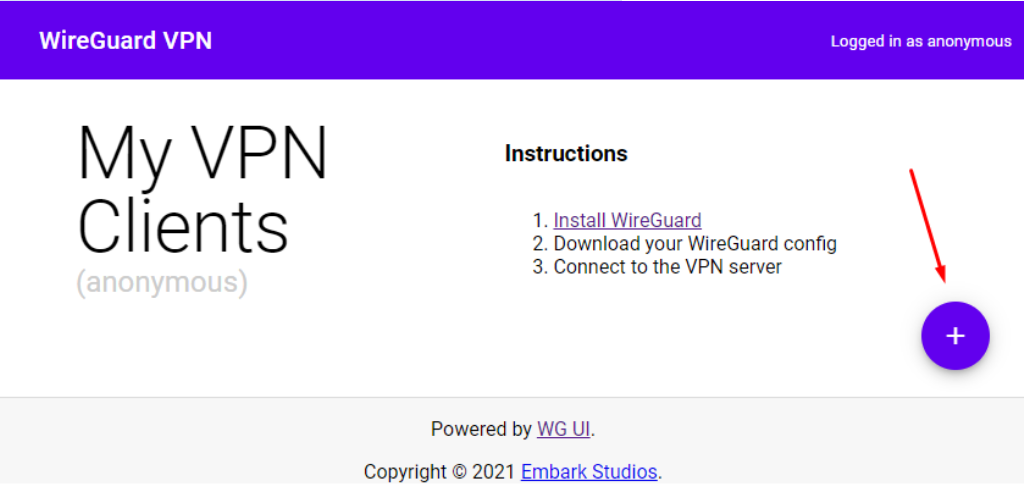

В появившемся окне ввести имя клиента и нажать create 
[![](https://docs.resds.ru/uploads/images/gallery/2022-06/scaled-1680-/SwoVTSIY08MC4Gin-image-1655218366871.png)](https://docs.resds.ru/uploads/images/gallery/2022-06/SwoVTSIY08MC4Gin-image-1655218366871.png)

Клиент для подключения создан, так же создан конфигурационный файл для клиента и QR код, по которому можно скачать содержимое этого конфигурационного файла
[![](https://docs.resds.ru/uploads/images/gallery/2022-06/scaled-1680-/4yKegPQKPDHH32ZI-image-1655218396847.png)](https://docs.resds.ru/uploads/images/gallery/2022-06/4yKegPQKPDHH32ZI-image-1655218396847.png)
После создания клиента VPN сервер готов к подключениям внешних клиентов, и можно переходить к проверке.

### Автоматизация развёртывания облачного сервиса.
Для автоматического развёртывания облачного сервиса, необходимо при создании виртуальной машины дополнительно указать скрипт запуска и развёртывания необходимых сервисов. Для развёртывания этого сервиса необходимо создать скрипт, запускающий контейнер.
> Добавлять в контейнер установку Docker не нужно, так как вы будете запускать из виртуального инстанса с предустановленным и запущенным Docker
#### Создание преднастроенной виртуальной машины
Необходимо создать виртуальную машину(в данной практической работе необходимо использовать образ ubuntu-server-20:docker), дополнительно заполнив раздел конфигурация
[![](https://docs.resds.ru/uploads/images/gallery/2022-06/scaled-1680-/zGSX14D1ZYaWjwyL-image-1655218465613.png)](https://docs.resds.ru/uploads/images/gallery/2022-06/zGSX14D1ZYaWjwyL-image-1655218465613.png)
В разделе конфигурация в текстовое поле ввести скрипт, автоматизирующий установку и развёртывание облачного сервиса.
Сам скрипт автоматизации должен включать в себя запуск wireguard контейнера, и запись необходимых параметров в системные файлы.
<details>
  <summary><b>Пример конфига</b></summary>  
<p style="font-family:'Lucida Console', monospace">
#!/bin/bash

cat << EOF | sudo tee -a /etc/sysctl.conf <br>
net.ipv4.ip_forward = 1 <br>
net.ipv6.conf.default.forwarding = 1<br>
net.ipv6.conf.all.forwarding = 1<br>
net.ipv4.conf.all.rp_filter = 1<br>
net.ipv4.conf.default.proxy_arp = 0<br>
net.ipv4.conf.default.send_redirects = 1<br>
net.ipv4.conf.all.send_redirects = 0<br>
EOF

sudo sysctl -p

ip=$(ip a | grep 172.17 | awk '{print $2}' | awk -F "/" '{print $1}') <br>
  
sudo docker run -ti -d -p 80:80 -p 51820:51820 --restart=always --network host --entrypoint "/wireguard-ui" -v /tmp/wireguard-ui:/data --privileged embarkstudios/wireguard-ui:latest --data-dir=/data --wg-listen-port=51820 --wg-endpoint="$ip:51820" --wg-allowed-ips=0.0.0.0/0 --wg-dns="172.17.1.10" --wg-device-name="wg0" --listen-address=":80" --nat --nat-device="eth0" --client-ip-range="10.0.8.1/24"

sudo reboot -h now
</p>
</details>
В конце данного скрипта должна быть инструкция на перезагрузку сервера

После запуска виртуальной машины с указанным скриптом необходимо дождаться запуска виртуальной машины и находящихся на ней сервисов.

#### Настройка VPN тоннелей
Как только контейнер запущен, необходимо подключиться к web интерфейсу VPN сервера для того, чтобы добавить клиентов для подключения. Для этого необходимо открыть в браузере адрес:

http://«ip адрес вашего виртуального сервера»

В открывшемся окне нажать + в правом нижнем углу 
[![](https://docs.resds.ru/uploads/images/gallery/2022-06/scaled-1680-/5AZ8dMoe5lFNMesz-image-1655218540071.png)](https://docs.resds.ru/uploads/images/gallery/2022-06/5AZ8dMoe5lFNMesz-image-1655218540071.png)

В появившемся окне ввести имя клиента и нажать create 

[![](https://docs.resds.ru/uploads/images/gallery/2022-06/scaled-1680-/RaJGnfaJjk9KDoA8-image-1655218561388.png)](https://docs.resds.ru/uploads/images/gallery/2022-06/RaJGnfaJjk9KDoA8-image-1655218561388.png)
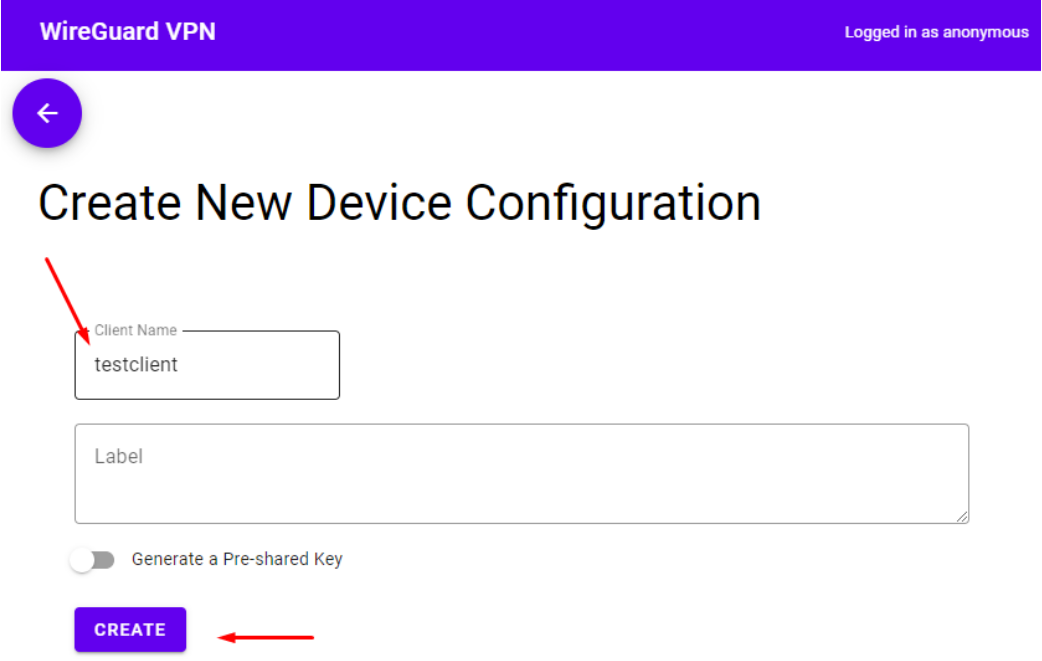

Клиент для подключения создан, так же создан конфигурационный файл для клиента и QR код, по которому можно скачать содержимое этого конфигурационного файла 
[![](https://docs.resds.ru/uploads/images/gallery/2022-06/scaled-1680-/r5dDEjBzvNnEdTTA-image-1655218586460.png)](https://docs.resds.ru/uploads/images/gallery/2022-06/r5dDEjBzvNnEdTTA-image-1655218586460.png)
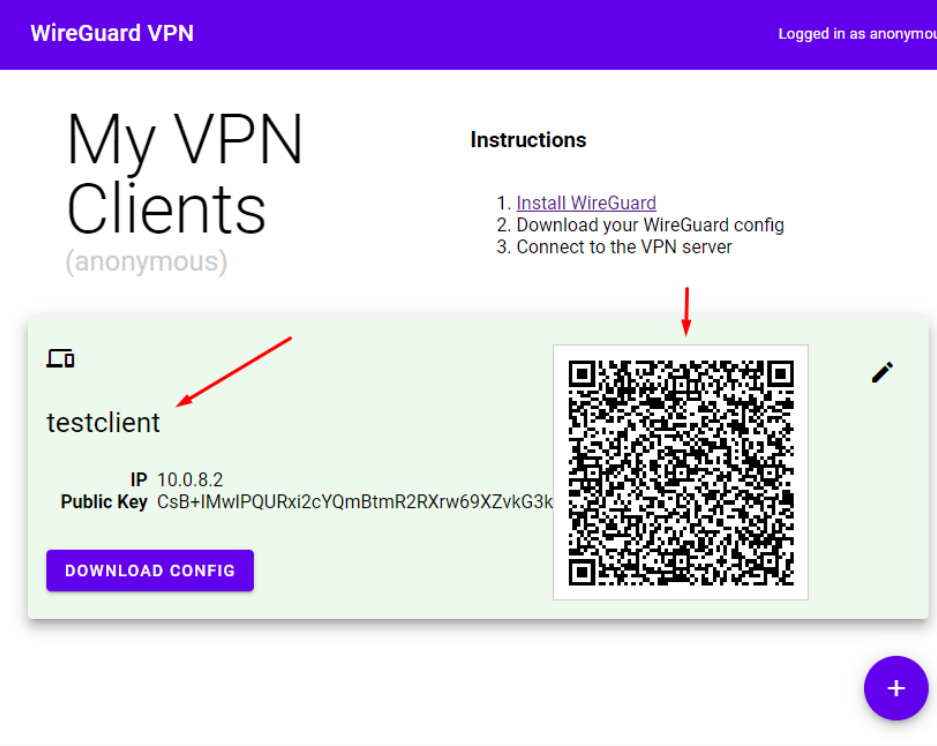
После создания клиента VPN сервер готов к подключениям внешних клиентов, и можно переходить к проверке.

### Проверка
Для начала необходимо установить клиент для подключения к VPN на мобильный телефон:
|[Android](https://play.google.com/store/apps/details?id=com.wireguard.android)| [IOS](https://apps.apple.com/ru/app/wireguard/id1441195209) |
|-|-|
|[![](https://docs.resds.ru/uploads/images/gallery/2022-06/scaled-1680-/PP2nSSSELN12es76-image-1655218856712.png)](https://docs.resds.ru/uploads/images/gallery/2022-06/PP2nSSSELN12es76-image-1655218856712.png)|[![](https://docs.resds.ru/uploads/images/gallery/2022-06/scaled-1680-/1MVrnDqOHjYHCi23-image-1655218708586.png)](https://docs.resds.ru/uploads/images/gallery/2022-06/1MVrnDqOHjYHCi23-image-1655218708586.png)|




Проверку необходимо выполнить со своего персонального устройства. Для начала убедиться, что вы работаете из сети СПбГУТ (Необходимо быть подключенным к WiFi сети)
Перед подключением к VPN серверу необходимо проверить свой текущий ip адрес, под которым вас идентифицируют внешние службы. Сделать это можно открыв сайт [ifconfig.resds.ru](https://ifconfig.resds.ru/). На этой странице будет показано, c каким ip адресом вы обращайтесь как к этой странице.

Для проверки работоспособности VPN сервера необходимо к нему подключиться, и проверить, изменился ли ваш адрес, под которым вы обращаетесь к внешним службам. Если задание практической части было сделано правильно, то вы должны обращаться к внешним службам от адреса вашего VPN сервера.  
Для подключения к VPN серверу необходимо:
1. Открыть скачанное приложение WireGuard
0. Нажать Add a tunnel для добавления VPN тоннеля
0. Выбрать Create from QR code
0. Отсканировать QR код с настройками вашего тоннеля
0. В появившемся меню ввести произвольное имя тоннеля и нажать Save
0. Подключиться к созданному тоннелю, нажав на переключатель в списке подключений
Теперь снова необходимо открыть сайт ifconfig.resds.ru. Если значения изменились, можно сделать вывод о том, что ваш трафик идёт через сервер WireGuard

В случае возникновения проблем у WireGuard нет подробных логов, где можно было бы посмотреть какая ошибка произошла, а причин проблем может быть очень много. Чаще всего — это несоответствующие ключи, закрытый порт или неверный адрес сервера. Для исправления этих ошибок необходимо заново проверить все выполненные настройки.

# Практическое задание №5-1. Запуск кластера Ceph

#### Схема виртуального лабораторного стенда

[![net-scheme.drawio-3.png](https://docs.resds.ru/uploads/images/gallery/2022-10/scaled-1680-/KUuY5Q0cJK2h2Cvb-net-scheme-drawio-3.png)](https://docs.resds.ru/uploads/images/gallery/2022-10/KUuY5Q0cJK2h2Cvb-net-scheme-drawio-3.png)
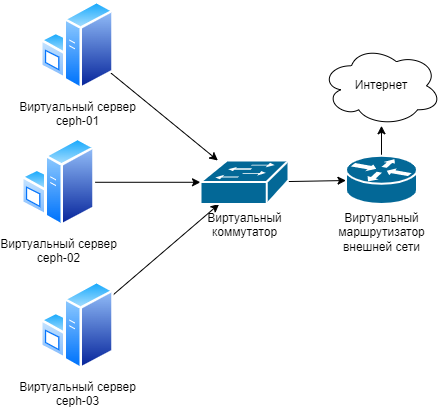

Для работы с облачной платформой необходимо прочитать [инструкцию](https://docs.resds.ru/books/obshchie-instruktsii/page/podklyuchenie-k-oblachnoy-platforme-resds).

Переключиться на проект [GROUP]:[team]-lab:sandbox.

#### Подготовка системы

##### Запуск сети

###### Создание и настройка маршрутизатора

1. Необходимо перейти в раздел `Сеть`, в пункте `Сети`, у вас должна быть доступна сеть external-net, 
	вторую сеть необходимо создать самостоятельно. Название для сети выбираем произвольно, 
    например `my-internal-net`.
	[![create-net-1.png](https://docs.resds.ru/uploads/images/gallery/2022-10/scaled-1680-/YtpuDMZFy014B44d-create-net-1.png)](https://docs.resds.ru/uploads/images/gallery/2022-10/YtpuDMZFy014B44d-create-net-1.png)

2. Создаем подсеть в этой сети аналогично скриншоту ниже:
   - В Деталях подсети отключаем DHCP
   [![create-net-2.png](https://docs.resds.ru/uploads/images/gallery/2022-10/scaled-1680-/7ZUwHu8PozWtMo6R-create-net-2.png)](https://docs.resds.ru/uploads/images/gallery/2022-10/7ZUwHu8PozWtMo6R-create-net-2.png)
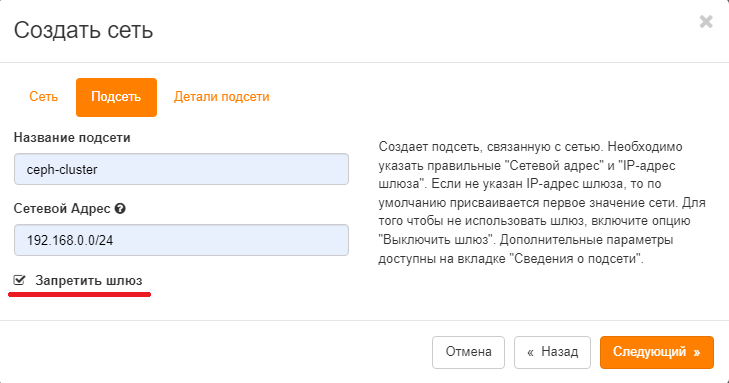

###### Создание и настройка портов для инстансов

1. Заходим в созданную ранее сеть -> `Порты`:
   - Нажимаем `Создать порт`
   - Заполняем поля формы:
     - Имя: ceph-port-1
     - IP адрес или подсеть: Фиксированный IP-адрес
     - Фиксированный IP-адрес: 192.168.0.21
     - Выключить Безопасность порта
   [![create-net-6.png](https://docs.resds.ru/uploads/images/gallery/2022-10/scaled-1680-/tBqXM5vKrFKArt2N-create-net-6.png)](https://docs.resds.ru/uploads/images/gallery/2022-10/tBqXM5vKrFKArt2N-create-net-6.png)
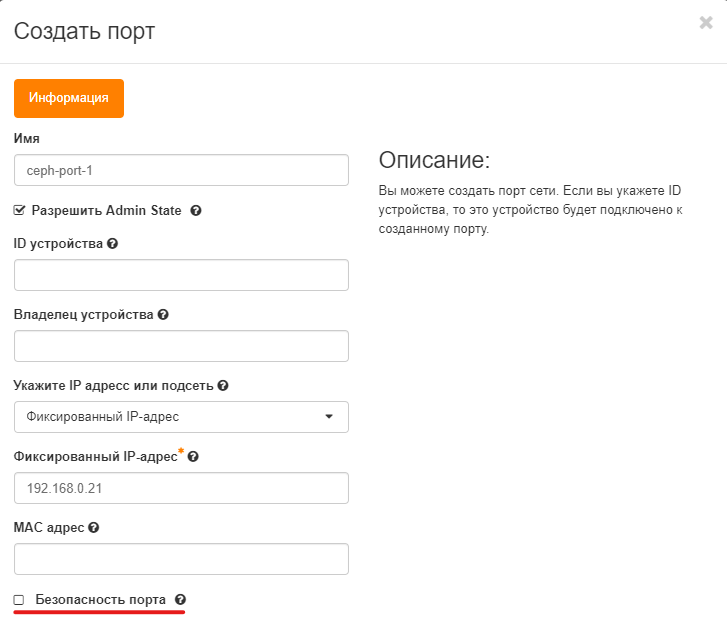
   - Аналогично создаём порты ceph-port-2 и ceph-port-3 с адресами 
     	192.168.0.22 и 192.168.0.23 соответственно

##### Создание инстансов

1. Запустить 3 инстанса с характеристиками:
   - _Имена инстансов_: __ceph-01__, __ceph-02__, __ceph-03__;
   - _Источник_: Образ __Ubuntu-server-20.04__;
   - _Тип инстанса_: __small__;
   - _Сети_: __external_net__;
   - _Сетевые порты_: __port-ceph-1__, __port-ceph-2__, __port-ceph-3__ 
   		для каждого инстанса соответственно.

2. Создать 3 диска по 2 Гб, подключить по одному диску на каждый инстанс. 
	Список подключенных дисков может иметь следующий вид:

	[![create-disks.png](https://docs.resds.ru/uploads/images/gallery/2022-10/scaled-1680-/h9i0O6FYJ3kw9nE0-create-disks.png)](https://docs.resds.ru/uploads/images/gallery/2022-10/h9i0O6FYJ3kw9nE0-create-disks.png)
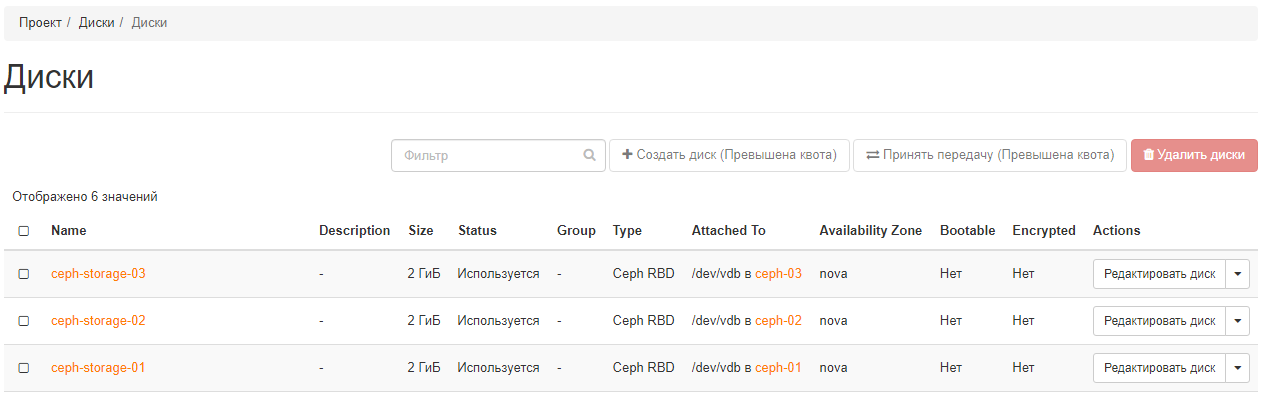

3. На каждом инстансе добавить записи в файл /etc/hosts (после подстановки адресов, кавычек быть не должно):

	```text
    192.168.0.21 ceph-01
	192.168.0.22 ceph-02
	192.168.0.23 ceph-03
    
    "внешний адрес узла #1" ext-ceph-01
    "внешний адрес узла #2" ext-ceph-02
    "внешний адрес узла #3" ext-ceph-03
    ```

4. Создать пару ключей на ceph-01 для соединения между инстансами(вводить никакие значения не требуется, на все вопросы оставить значение по умолчанию и нажать Enter) 

	```sh
    ssh-keygen
    ```
Далее задать пароли для пользователя cloudadmin на узлах ceph-01,ceph-02,ceph-03

  ```bash
  sudo passwd cloudadmin
  ```

  > пароль может быть любой
    
и скопировать публичный ключ ceph-01 на каждый инстанс(в том числи и на сам ceph-01 для автоматизации):

    ssh-copy-id ceph-01

на второй:

    ssh-copy-id ceph-02

И на третий:
	
    ssh-copy-id ceph-03
    

#### Запуск кластера Ceph

##### Установка Ceph

На данном этапе необходимо установить пакет `ceph` на каждый узел.  
Для этого нужно предварительно добавить ключ безопасности репозитория в список 
	доверенных и добавить репозиторий для скачивания указанных пакетов.  
1. Для этого на каждом узле выполнить следующие команды:
	```sh
	sudo apt update
	sudo apt install -y ca-certificates
	wget -q -O- 'https://download.ceph.com/keys/release.asc' | sudo apt-key add -
	sudo apt-add-repository 'deb https://download.ceph.com/debian-quincy/ focal main'
	sudo apt update && sudo apt install ceph ceph-mds -y
	```

	- Либо использовать скрипт:
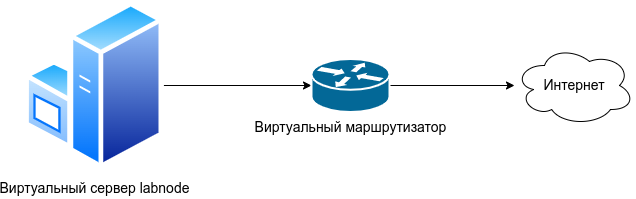
	  <details>
	    <summary>Скрипт для запуска на ceph-01</summary>
	    
	  ```sh
	  #!/bin/bash
	    
	  for NODE in ceph-01 ceph-02 ceph-03
	  do
	    ssh $NODE \
	      "sudo apt update; \
	      sudo apt install -y ca-certificates; \
	      wget -q -O- 'https://download.ceph.com/keys/release.asc' | sudo apt-key add -; \
	      sudo apt-add-repository 'deb https://download.ceph.com/debian-quincy/ focal main'; \
	      sudo apt update && sudo apt install ceph ceph-mds -y"
	  done
	  ```
	  </details>
      
2. Проверить статус установки можно с помощью команды:
  	```sh
  	sudo ceph -v
  	```

##### Запуск демонов ceph-mon, ceph-mgr, ceph-osd, ceph-mds

###### Подготовка к запуску демонов

На узле ceph-01 необходимо выполнить следующие действия:
1. Получить уникальный идентификатор для кластера (можно с помощью команды `uuidgen`):  
	`ad56ab6d-7f7a-4ee4-8b02-9c7ef1ddb438` - используется в качетсве примера

2. Создать файл конфигурации для кластера по пути `/etc/ceph/ceph.conf`. Необходимо 
	вставить свои значения параметров: fsid, адреса интерфейсов внешней сети.  
    `vi /etc/ceph/ceph.conf`:
```ini
[global]
  fsid = ad56ab6d-7f7a-4ee4-8b02-9c7ef1ddb438
  mon initial members = ceph-01, ceph-02, ceph-03
  mon host = ext-ceph-01, ext-ceph-02, ext-ceph-03
  cluster network = 192.168.0.0/24
  public network = 172.17.32.0/19
  auth cluster required = cephx
  auth service required = cephx
  auth client required = cephx
  osd pool default size = 3
  osd pool default min size = 2
  osd pool default pg num = 64
  osd pool default pgp num = 64
  osd crush chooseleaf type = 1
```
- Разберём параметры конфигурации:
  - `fsid` - идентификатор кластера
  - `mon initial members` - имена узлов стартовых мониторов
  - `mon host` - адреса стартовых мониторов
  - `cluster network` - сеть кластера в формате CIDR, в которой будут передаваться 
  	heartbeat-сигналы, реплики данных между демонами OSD
  - `public network` - внешняя сеть для взаимодействия с клиентами кластера
  - `auth cluster/service/client required` - включение авторизации между демонами кластера и подключаемымиклиентами
  - `osd pool default size` - количество реплик по умолчанию
  - `osd pool default min size` - минимальное количество записанных реплик для объектов, 
  	чтобы подтвердить операцию ввода-вывода клиенту
  - `osd pool default pg num` - количество групп размещения по умолчанию для пула
  - `osd pool default pgp num` - количество групп размещения по умолчанию для 
  	размещения пула. PG и PGP должны быть равны
  - `osd crush chooseleaf type` - максимальный уровень размещения кластера 
  	(при значении больше 1 имеется возможность создания групп узлов, таким образом 
    можно разделить иерархию узлов на стойки, ЦОДы и другие физически разнесённые группы)

3. Создать связку ключей для своего кластера и сгенерировать секретный ключ монитора. 
	Также создать связку ключей администратора, `client.admin` пользователя и добавить 
	пользователя в связку ключей. Создать связку ключей `bootstrap-osd`, 
    `client.bootstrap-osd` пользователя и добавить пользователя в связку ключей:  
	```sh
	sudo ceph-authtool --create-keyring /tmp/ceph.mon.keyring --gen-key -n mon. --cap mon 'allow *'
	sudo ceph-authtool --create-keyring /etc/ceph/ceph.client.admin.keyring \
	 --gen-key -n client.admin --cap mon 'allow *' --cap osd 'allow *' \
	 --cap mds 'allow *' --cap mgr 'allow *'
	sudo ceph-authtool --create-keyring /var/lib/ceph/bootstrap-osd/ceph.keyring \
	 --gen-key -n client.bootstrap-osd --cap mon 'profile bootstrap-osd' \
	 --cap mgr 'allow r'
	```

4. Добавить сгенерированные ключи в связку `ceph.mon.keyring`:
	```sh
	sudo ceph-authtool /tmp/ceph.mon.keyring --import-keyring /etc/ceph/ceph.client.admin.keyring
	sudo ceph-authtool /tmp/ceph.mon.keyring --import-keyring /var/lib/ceph/bootstrap-osd/ceph.keyring
	```

5. Сгенерировать карту мониторов, используя имена узлов, внешние адреса 
	(записи из файла `/etc/hosts` здесь не работают) и FSID. 
	Сохранить как /tmp/monmap:
	```sh
	monmaptool --create --fsid ad56ab6d-7f7a-4ee4-8b02-9c7ef1ddb438 \
	 --add ceph-01 "внешний адрес узла #1" --add ceph-02 "внешний адрес узла #2" \
	 --add ceph-03 "внешний адрес узла #3" /tmp/monmap
	```

###### Запуск ceph-mon

1. Необходимо скопировать файлы  `/etc/ceph/ceph.conf`, `/etc/ceph/ceph.client.admin.keyring`, 
	`/tmp/monmap`, `/tmp/ceph.mon.keyring`, `/var/lib/ceph/bootstrap-osd/ceph.keyring` с ceph-01 
	на ceph-02 и ceph-03. 
    - Примеры выполнения данного пункта:
      <details>
	    <summary>Пошаговые действия с описанием</summary>
	    
  	  1. Создадим папку `/tmp/ceph_files` и скопируем в неё все необходимые файлы:
	  	 ```sh
		 mkdir /tmp/ceph_files
		 sudo cp /etc/ceph/ceph.conf /tmp/ceph_files/ceph.conf
		 sudo cp /etc/ceph/ceph.client.admin.keyring /tmp/ceph_files/ceph.client.admin.keyring
		 sudo cp /tmp/monmap /tmp/ceph_files/monmap
		 sudo cp /tmp/ceph.mon.keyring /tmp/ceph_files/ceph.mon.keyring
		 sudo cp /var/lib/ceph/bootstrap-osd/ceph.keyring /tmp/ceph_files/ceph.keyring
  		 ```
  
  	  2. Далее добавим общие права на чтение для всех файлов в папке и отправим эти файлы на 
  	  	   ceph-02 и ceph-03. Удалим созданную ранее папку:
  	  	 ```sh
	  	 sudo chmod 644 /tmp/ceph_files/*
	  	 scp -r /tmp/ceph_files/ ceph-02:~
	  	 scp -r /tmp/ceph_files/ ceph-03:~
	  	 sudo rm -rf /tmp/ceph_files
  	  	 ```
  		
  	  3. На ceph-02 и ceph-03 выполняем следующие команды (возвращаем файлам их исходные права, 
  	  	   копируем их по нужным путям и удаляем полученные файлы:
  	  	 ```sh
	  	 cd ~/ceph_files
	  	 sudo chmod 600 ceph.client.admin.keyring ceph.mon.keyring ceph.keyring
	  	 sudo cp ceph.conf /etc/ceph/ceph.conf
	  	 sudo cp ceph.client.admin.keyring /etc/ceph/ceph.client.admin.keyring
	  	 sudo cp monmap /tmp/monmap
	  	 sudo cp ceph.mon.keyring /tmp/ceph.mon.keyring
	  	 sudo cp ceph.keyring /var/lib/ceph/bootstrap-osd/ceph.keyring
	  	 cd ..
	  	 rm -rf ceph_files
	  </details>
      
      <details>
  		<summary>Cкрипт для запуска на ceph-01</summary>
  		 
	  ```sh
  	  #!/bin/bash
  
	  mkdir /tmp/ceph_files
	  sudo cp /etc/ceph/ceph.conf /tmp/ceph_files/ceph.conf
	  sudo cp /etc/ceph/ceph.client.admin.keyring /tmp/ceph_files/ceph.client.admin.keyring
	  sudo cp /tmp/monmap /tmp/ceph_files/monmap
	  sudo cp /tmp/ceph.mon.keyring /tmp/ceph_files/ceph.mon.keyring
	  sudo cp /var/lib/ceph/bootstrap-osd/ceph.keyring /tmp/ceph_files/ceph.keyring
       
      sudo chmod 644 /tmp/ceph_files/*
      scp -r /tmp/ceph_files/ ceph-02:~
      scp -r /tmp/ceph_files ceph-03:~
      sudo rm -rf /tmp/ceph_files
       
	  for NODE in ceph-02 ceph-03
	  do
		ssh $NODE \
		  "cd ~/ceph_files; \
		  sudo chmod 600 ceph.client.admin.keyring ceph.mon.keyring ceph.keyring; \
		  sudo cp ceph.conf /etc/ceph/ceph.conf; \
		  sudo cp ceph.client.admin.keyring /etc/ceph/ceph.client.admin.keyring; \
		  sudo cp monmap /tmp/monmap; \
		  sudo cp ceph.mon.keyring /tmp/ceph.mon.keyring; \
		  sudo cp ceph.keyring /var/lib/ceph/bootstrap-osd/ceph.keyring; \
		  cd ..; \
		  rm -rf ceph_files"
      done
	  ```
	  </details>

2. Далее создадим каталог для данных мониторов на узлах. Заполним демоны монитора 
	картой мониторов и набором ключей. 
    Это можно сделать с помощью следующих команд на каждом хосте:  
	```sh
	sudo chown ceph:ceph /tmp/ceph.mon.keyring
	sudo -u ceph mkdir /var/lib/ceph/mon/ceph-$HOSTNAME
	sudo -u ceph ceph-mon --mkfs -i $HOSTNAME \
	 --monmap /tmp/monmap --keyring /tmp/ceph.mon.keyring
	sudo systemctl enable ceph-mon@$HOSTNAME --now
	```
    - Либо использовать скрипт:

	  <details>
	    <summary>Скрипт для запуска на ceph-01</summary>
	    
	  ```sh
	  #!/bin/bash
	    
	  for NODE in ceph-01 ceph-02 ceph-03
	  do
	    ssh $NODE \
  	  	  "sudo chown ceph:ceph /tmp/ceph.mon.keyring; \
	  	  sudo -u ceph mkdir /var/lib/ceph/mon/ceph-$NODE; \
	  	  sudo -u ceph ceph-mon --mkfs -i $NODE \
	  	   --monmap /tmp/monmap --keyring /tmp/ceph.mon.keyring; \
	  	  sudo systemctl enable ceph-mon@$NODE --now"
	  done
	  ```
	  </details>

3. Включим протокол `MESSENGER V2`, отключим небезопасное использование клиентами глобальных 
	идентификаторов и установим вывод предупреждений о малом свободном пространстве на основном 
    диске хоста при остакте в 10% (иначе без этих параметров кластер может иметь статус HEALTH_WARN).
    Также установим параметр, позволяющий удалять пулы, в значение `true`:
	```sh
	sudo ceph mon enable-msgr2
	sudo ceph config set mon auth_allow_insecure_global_id_reclaim false
    sudo ceph config set mon mon_data_avail_warn 10
    sudo ceph config set mon mon_allow_pool_delete true
	```

4. Так как ещё не добавлено никаких устройств хранения, то в выводе состояния нас интересует только 
	образовавшийся кворум мониторов:  
	```sh
	sudo ceph -s
	```

###### Запуск ceph-mgr

На каждом узле, где вы запускаете демон ceph-mon, вы также должны настроить демон ceph-mgr. Сначала 
	создадим ключ аутентификации для демона, поместим этот ключ в путь 
    `/var/lib/ceph/mgr/ceph-$HOSTNAME/keyring` и запустим демон ceph-mgr.
1. Для этого небоходимо выполнить данные действия на каждом хосте:
	```sh
	sudo ceph auth get-or-create mgr.$HOSTNAME mon 'allow profile mgr' osd 'allow *' mds 'allow *'
	sudo ceph auth get-or-create mgr.$HOSTNAME > /tmp/mgr.admin.keyring
	sudo -u ceph mkdir /var/lib/ceph/mgr/ceph-$HOSTNAME
	sudo cp /tmp/mgr.admin.keyring /var/lib/ceph/mgr/ceph-$HOSTNAME/keyring
	sudo chown -R ceph. /var/lib/ceph/mgr/ceph-$HOSTNAME
	sudo systemctl enable --now ceph-mgr@$HOSTNAME
	```
	- Либо использовать скрипт:

	  <details>
	    <summary>Скрипт для запуска на ceph-01</summary>
	    
	  ```sh
	  #!/bin/bash
	    
	  for NODE in ceph-01 ceph-02 ceph-03
	  do
  		MGR_PATH=/var/lib/ceph/mgr/ceph-$NODE;
	    ssh $NODE \
  	  	  "sudo ceph auth get-or-create mgr.$NODE \
  	  	   mon 'allow profile mgr' osd 'allow *' mds 'allow *'; \
	  	  sudo ceph auth get-or-create mgr.$NODE > /tmp/mgr.admin.keyring; \
	  	  sudo -u ceph mkdir $MGR_PATH; \
	  	  sudo cp /tmp/mgr.admin.keyring $MGR_PATH/keyring; \
	  	  sudo chown -R ceph. $MGR_PATH; \
	  	  sudo systemctl enable --now ceph-mgr@$NODE"
	  done
	  ```
	  </details>

2. На данном этапе мы можем увидеть статус запуска демонов менеджеров:  
	```sh
	sudo ceph -s
	```

###### Запуск ceph-osd

Ceph предоставляет `ceph-volume` утилиту, которая может подготовить логический том, диск или раздел 
	для использования с Ceph. Утилита `ceph-volume` создает идентификатор OSD путем увеличения 
    индекса. Кроме того, `ceph-volume` добавит новый OSD в карту CRUSH хоста.

1. На каждом хосте выполнить:  
	```sh
	sudo ceph-volume lvm create --data /dev/vdb
	```
	- Либо использовать скрипт:

      <details>
	  	<summary>Скрипт для запуска на ceph-01</summary>
  	  
      ```sh
      #!/bin/bash
        
      for NODE in ceph-01 ceph-02 ceph-03
      do
          ssh $NODE "sudo ceph-volume lvm create --data /dev/vdb"
      done
      ```
      </details>

2. На данном этапе кластер должен иметь статус HEALTH_OK:  
	```sh
	sudo ceph -s
	```
    
3. Также подключенные OSD можно получить с помощью команды:
	```sh
    sudo ceph osd tree
    ```

#### Запуск услуг кластера

##### Создание пула и блочного устройства

1. Создадим пул `rbd` и инициализируем его:
   ```sh
   sudo ceph osd pool create rbd 32
   sudo rbd pool init rbd
   ```
   
2. Получить список созданных пулов с помощью команды:
   ```sh
   sudo ceph osd pool ls
   ```

3. Создать блочное устройство в новом пуле:
   ```sh
   sudo rbd create --size 10G --pool rbd rbd01
   ```
   
###### Проверка

1. Подключаем созданное устройство к ceph-01:
   ```sh
   sudo rbd map rbd01
   ```

2. Получить список подлючённых устройств можно с помощью команды:
   ```sh
   sudo rbd showmapped
   ```

3. Установим файловую систему на подключенное устройство и примонтируем его 
	к каталогу `/mnt/ceph_rbd`:
   ```sh
   sudo mkfs.xfs /dev/rbd0
   sudo mkdir /mnt/ceph_rbd
   sudo mount /dev/rbd0 /mnt/ceph_rbd/
   ```

4. На ceph-01 создать файл с произвольным текстом и поместить его в каталог `/mnt/ceph_rbd`. 
	Затем отмонтировать блочное устройство:
   ```sh
   echo "my text for ceph rbd" | sudo tee /mnt/ceph_rbd/rbd.txt
   sudo umount /dev/rbd0
   sudo rbd unmap /dev/rbd/rbd/rbd01
   ```

5. На ceph-02 подключить использованное ранее блочное устройство и примонтировать 
	его к каталогу `/mnt/ceph_rbd`:
    ```sh
    sudo rbd map rbd01
    sudo mkdir /mnt/ceph_rbd
    sudo mount /dev/rbd0 /mnt/ceph_rbd/
    ```

6. Проверить содержимое подключенного блочного устройства:
   ```sh
   ls /mnt/ceph_rbd/
   cat /mnt/ceph_rbd/rbd.txt
   ```

7. Отмонтировать блочное устройство и удалить его, удалить пул:
   ```sh
   sudo umount /dev/rbd0
   sudo rbd unmap /dev/rbd/rbd/rbd01
   sudo rbd rm rbd01 -p rbd
   sudo ceph osd pool delete rbd rbd --yes-i-really-really-mean-it
   ```

# Практическое задание №5-2. Установка клиентской ВМ и настройка динамической миграции на базе Corosync/Pacemaker

Для выполнения практических занятий необходимо переключиться на проект [GROUP]:[team]-lab:sandbox.


#### Схема виртуального лабораторного стенда

[![net-scheme.drawio-3.png](https://docs.resds.ru/uploads/images/gallery/2022-10/scaled-1680-/KUuY5Q0cJK2h2Cvb-net-scheme-drawio-3.png)](https://docs.resds.ru/uploads/images/gallery/2022-10/KUuY5Q0cJK2h2Cvb-net-scheme-drawio-3.png)

#### Запуск ВМ с использованием Ceph RBD

##### Интеграция Ceph и libvirt

###### Установка libvirt

```sh
sudo apt install -y qemu-kvm virtinst libvirt-clients libvirt-daemon-system
```

###### Добавление пула Ceph в libvirt

1. Во-первых, нам нужно создать пул Ceph OSD специально для использования хранилища kvm, qemu, libvirt:
	```sh
	sudo ceph osd pool create libvirt-pool 64 64
	sudo rbd pool init libvirt-pool
	```

2. Во-вторых, нам нужен пользователь Ceph для манипулирования только что созданным пулом.
	```sh
	sudo ceph auth get-or-create "client.libvirt" mon "profile rbd" osd "profile rbd pool=libvirt-pool"
	```

> __Выполнить пункты 3-6 на каждом узле__

3. Нам нужно добавить файл с секретом libvirt для аутентификации.  
`uuidgen` -> `e6ca4cff-bf4f-4444-9089-8bd1304b3500` - для libvirt секрета, использовать один 
	для всех хостов  
`sudo vi /tmp/libvirt-secret.xml`:
	```xml
	<secret ephemeral='no' private='no'>
	  <uuid>e6ca4cff-bf4f-4444-9089-8bd1304b3500</uuid>
	  <usage type='ceph'>
	    <name>client.libvirt secret</name>
	  </usage>
	</secret>
	```

4. Встраиваем ключ авторизации пользователя Ceph в файл с секретом с указанным uuid.
	```sh
	sudo virsh secret-define --file "/tmp/libvirt-secret.xml"
	sudo rm -f "/tmp/libvirt-secret.xml"
	sudo virsh secret-set-value --secret "e6ca4cff-bf4f-4444-9089-8bd1304b3500" \
	 --base64 "$(sudo ceph auth get-key client.libvirt)"
	```

5. Нам также необходимо определить пул хранения RBD в libvirt. Сначала нам нужно создать 
	файл определения пула хранения (вставить свои адреса внешних интерфейсов в теги __host__):  
	`vi /tmp/libvirt-rbd-pool.xml`:
	```xml
	<pool type="rbd">
	  <name>libvirt-pool</name>
	  <source>
	    <name>libvirt-pool</name>
	    <host name='ext-ceph-01' port='6789' />
	    <host name='ext-ceph-02' port='6789' />
	    <host name='ext-ceph-03' port='6789' />
	    <auth username='libvirt' type='ceph'>
	      <secret uuid='e6ca4cff-bf4f-4444-9089-8bd1304b3500'/>
	    </auth>
	  </source>
	</pool>
	```

6. Теперь мы можем определить и запустить пул.
	```sh
	sudo virsh pool-define "/tmp/libvirt-rbd-pool.xml"
	sudo rm -f "/tmp/libvirt-rbd-pool.xml"
	sudo virsh pool-autostart "libvirt-pool"
	sudo virsh pool-start "libvirt-pool"
	```
    - Проверить доступность созданного пула: `sudo virsh pool-list`
    
##### Запуск ВМ

1. Скачать образ `cirros` и скопировать его по пути `/tmp/cirros.img`
	```sh
	wget http://download.cirros-cloud.net/0.5.1/cirros-0.5.1-x86_64-disk.img
	sudo cp cirros-0.5.1-x86_64-disk.img /tmp/cirros.img
	```

0. Создать Ceph RBD для виртуальной машины:
	```sh
	sudo qemu-img convert -p -t none /tmp/cirros.img rbd:libvirt-pool/cirros
    sudo virsh pool-refresh libvirt-pool
    ```
    - Проверить доступность созданного образа: `sudo virsh vol-list libvirt-pool`
    
0. Создать ВМ:
	```sh
	sudo virt-install --name Test-VM --graphics none \
	  --vcpus 1 --memory 128 --disk "vol=libvirt-pool/cirros" \
      --import --autostart
	```

0. Проверить работоспособность запущенной ВМ:
	```sh
    sudo virsh list --all
    sudo virsh console Test-VM
    ```

#### Настройка динамической миграции

##### Установка Pacemaker/Corosync

- На всех узлах нужно установить требуемые пакеты и запустить демон `pcsd`:
  ```sh
  sudo apt install pacemaker corosync pcs resource-agents
  sudo systemctl enable --now pcsd
  ```

##### Запуск кластера

1. Задать пароль пользователя `hacluster` на всех узлах (в примере используется пароль `password`):
	```sh
	sudo passwd hacluster
	```

2. Отредактировать раздел `nodelist` файла `/etc/corosync/corosync.conf` (на одном из узлов):
	```text
    nodelist {
        node {
                name: ceph-01
                nodeid: 1
                ring0_addr: ceph-01
        }
        node {
                name: ceph-02
                nodeid: 2
                ring0_addr: ceph-02
        }
        node {
                name: ceph-03
                nodeid: 3
                ring0_addr: ceph-03
        }
	}
    ```

3. С помощью pcs создать кластер (на одном из узлов):
	```sh
	sudo pcs host auth ceph-01 ceph-02 ceph-03 -u hacluster -p password
	sudo pcs cluster setup newcluster ceph-01 ceph-02 ceph-03 --force
	sudo pcs cluster start --all
	```

4. Отключить fencing (в рамках работы он не рассматривается): 
	```sh
	sudo pcs property set stonith-enabled=false
	```

5. Включить автозапуск сервисов на всех трех машинах:
	```sh
	sudo systemctl enable pacemaker corosync
	```

6. Просмотреть информацию о кластере и кворуме:
	```sh
	sudo pcs status
	sudo corosync-quorumtool
	```

##### Создание ресурса

1. Создать дамп созданной ВМ и затем удалить её:
	```sh
	sudo virsh dumpxml Test-VM > vm_conf.xml
    sudo virsh undefine Test-VM
	sudo virsh destroy Test-VM
	```
    
2. Скопировать дамп с ceph-01 на ceph-02 и ceph-03:
	```sh
    scp vm_conf.xml ceph-02:~
	scp vm_conf.xml ceph-03:~
    ```

3. На ceph-01, ceph-02 и ceph-03 переместить файл в /etc/pacemaker/
	```sh
	sudo mv vm_conf.xml /etc/pacemaker/
	sudo chown hacluster:haclient /etc/pacemaker/vm_conf.xml
	```

4. Теперь добавить сам ресурс:
	```sh
	sudo pcs resource create test-vm VirtualDomain \
	config="/etc/pacemaker/vm_conf.xml" \
	migration_transport=tcp meta allow-migrate=true
	```

5. Просмотреть список добавленных ресурсов:
	```sh
	sudo pcs status
	sudo pcs resource config test-vm
	```

6. Проверить список виртуальных машин на узле, на котором запустился ресурс:
	```sh
	sudo virsh list --all
	```

7. Проверить, что ресурс успешно запустился.

##### Настройка миграции

> __Выполнить действия на всех узлах__

1. Необходимо отредактировать файл `/etc/libvirt/libvirtd.conf`:  
	```text
	listen_tls = 0
	listen_tcp = 1
	auth_tcp = "none"
	```

2. Отредактировать файл `/etc/default/libvirtd`:
	```text
	libvirtd_opts="--config /etc/libvirt/libvirtd.conf"
	```

3. Запустить сокет `libvirt-tcp`:
	```sh
	sudo systemctl stop libvirtd && sudo systemctl start libvirtd-tcp.socket
	```

##### Миграция ресурса

1. Нужно переместить ресурс на `ceph-02`:
	```sh
	sudo pcs resource move test-vm ceph-02
	```
    
2. На ceph-02 посмотреть статус кластера, и проверить список запущенных гостевых 
	машин можно следующими командами:
    ```sh
    sudo pcs status
	sudo virsh list --all
    ```
    
3. Команда move добавляет ресурсу правило, заставляющее его запускаться только на указанном узле. 
	Для того, чтобы очистить все добавленные ограничения - clear:
    ```sh
    sudo pcs resource clear test-vm
    ```

# Практическое задание №5-3. Ceph FS, Ceph Dashboard

Для выполнения практических занятий необходимо переключиться на проект [GROUP]:[team]-lab:sandbox.

#### Использование файловой системы Ceph

##### Запуск ceph-mds

Чтобы услуга Ceph FS работала для клиентов, необходимо запустить демон сервера метаданных (MDS). 
	Для этого создадим папку для демона, пользователя Ceph и запустим службу ceph-mds.
    
1. Запустить демоны MDS на хостах ceph-02, ceph-03:
	```sh
	sudo mkdir -p /var/lib/ceph/mds/ceph-$HOSTNAME
	sudo ceph-authtool --create-keyring /var/lib/ceph/mds/ceph-$HOSTNAME/keyring \
	 --gen-key -n mds.$HOSTNAME
	sudo chown -R ceph. /var/lib/ceph/mds/ceph-$HOSTNAME
	sudo ceph auth add mds.$HOSTNAME osd "allow rwx" mds "allow" mon "allow profile mds" \
	 -i /var/lib/ceph/mds/ceph-$HOSTNAME/keyring
	sudo systemctl enable --now ceph-mds@$HOSTNAME
	```
     - Либо использовать скрипт:
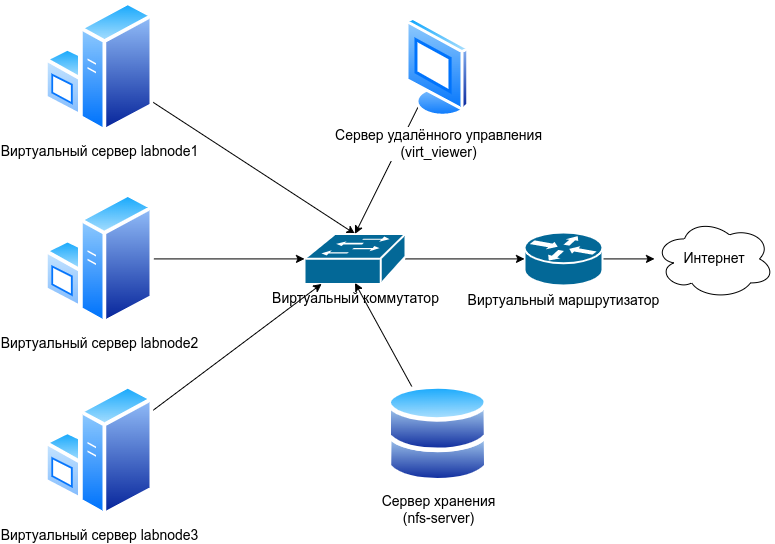
       <details>
	     <summary>Скрипт для запуска на ceph-01</summary>
	     
	   ```sh
	   #!/bin/bash
	   
	   for NODE in ceph-02 ceph-03
	   do
  		 MDS_PATH=/var/lib/ceph/mds/ceph-$NODE;
	     ssh $NODE \
  	   	   "sudo mkdir -p $MDS_PATH; \
	   	   sudo ceph-authtool --create-keyring $MDS_PATH/keyring \
	   	    --gen-key -n mds.$NODE; \
	   	   sudo chown -R ceph. $MDS_PATH; \
	   	   sudo ceph auth add mds.$NODE osd 'allow rwx' mds 'allow' mon 'allow profile mds' \
	   	    -i $MDS_PATH/keyring; \
	   	   sudo systemctl enable --now ceph-mds@$NODE"
	   done
	   ```
	   </details>

##### Создание файловой системы

На любом узле кластера необходимо выполнить следующие команды:

1. Чтобы запустить файловую систему ceph, нужно создать два пула: пул для данных и пул для метаданных:
   ```sh
   sudo ceph osd pool create cephfs_data 64
   sudo ceph osd pool create cephfs_metadata 64
   ```

0. Создадим файловую систему:
   ```sh
   sudo ceph fs new cephfs cephfs_metadata cephfs_data
   ```
   
   С помощью данных команд можно просмотреть статус файловой системы:
   ```sh
   sudo ceph fs ls
   sudo ceph mds stat
   sudo ceph fs status cephfs
   ```

0. Создадим пользователя для подключения к файловой системе и запишем ключ пользователя в 
   отдельный файл:
   ```sh
   sudo ceph fs authorize cephfs client.fsclient / rw -o /etc/ceph/ceph.client.fsclient.keyring
   sudo ceph auth get-or-create-key client.fsclient -o /etc/ceph/fsclient.secret
   ```
   
0. Необходимо скопировать файлы `/etc/ceph/fsclient.secret` и 
	`/etc/ceph/ceph.client.fsclient.keyring` на остальные узлы.
    
###### Проверка

1. На каждом узле кластера необходимо выполнить следующие команды:
	```sh
	sudo mkdir /mnt/cephfs
	sudo mount -t ceph fsclient@.cephfs=/ /mnt/cephfs -o secretfile=/etc/ceph/fsclient.secret
	```

2. Проверить статус монтирования:
	```sh
	df -hT | grep ceph
	```

3. На ceph-01 создать файл с произвольным текстом и поместить его в каталог `/mnt/cephfs`:
   ```sh
   echo "my text for ceph fs" | tee /mnt/cephfs/test.txt
   ```

4. Проверить содержание файла на других узлах:
   ```sh
   ls /mnt/cephfs/
   cat /mnt/cephfs/test.txt
   ```

##### Динамическая миграция ВМ с использованием Ceph FS

1. Поместим образ `cirros` в созданную файловую систему:
   ```sh
   sudo cp /tmp/cirros.img /mnt/cephfs/cirros.img
   ```

2. Запустим ВМ:
   ```sh
   sudo virt-install --name cirros --graphics none \
    --vcpus 1 --memory 128 --disk "vol=libvirt-pool/cirros" \
    --import --autostart
   ```
   
3. Проверим работоспособность запущенной ВМ:
   ```sh
   sudo virsh list --all
   sudo virsh console cirros
   ```

4. Дальнейшие действия аналогичны пунктам "Создание ресурса", "Миграция ресурса" практики  5.2.

#### Запуск Ceph Dashboard

1. В работающем кластере Ceph панель мониторинга Ceph активируется с помощью:
   ```sh
   sudo ceph mgr module enable dashboard
   ```

2. Сгенерируем и установим самоподписанный SSL сертификат:
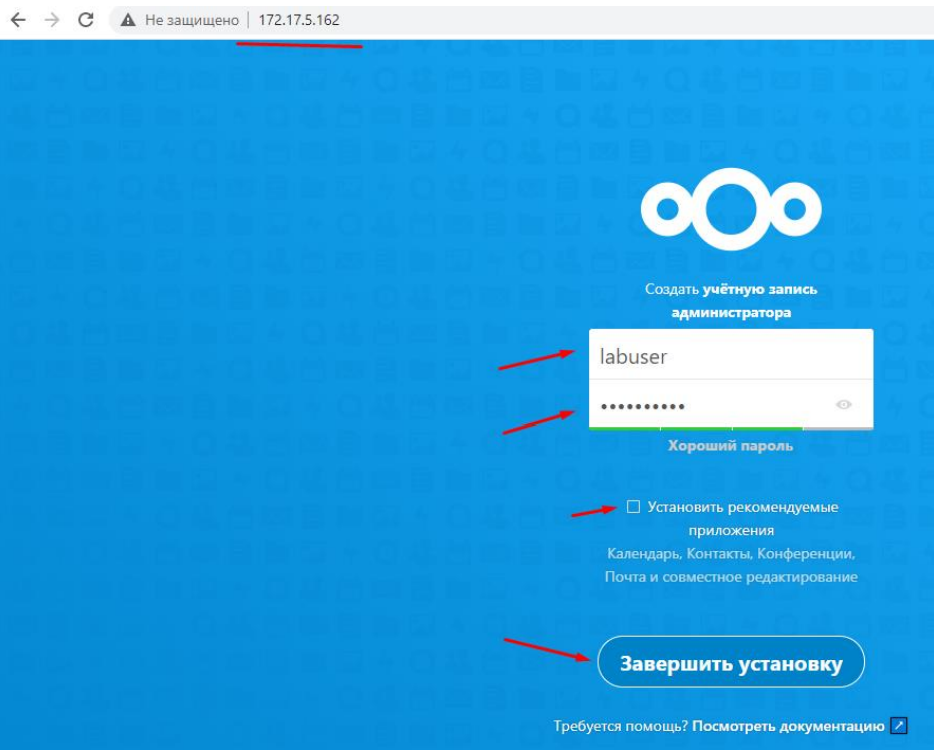
   ```sh
   sudo ceph dashboard create-self-signed-cert
   ```

3. Чтобы иметь возможность войти в систему, вам необходимо создать учетную запись пользователя 
	и связать ее хотя бы с одной ролью. Ceph предоставляет набор предопределенных системных ролей, 
    которые вы можете использовать.
    Чтобы создать пользователя `admin` с паролем `password` и ролью администратора, 
    можно воспользоваться следующими командами:
   ```sh
   echo "password" >> mypass
   sudo ceph dashboard ac-user-create admin -i mypass --force-password administrator
   rm mypass
   ```

4. В Openstack в группе безопасности добавить правило для порта 8443/tcp.

5. С помощью команды `sudo ceph mgr services` на одном из узлов кластера можно получить 
	ссылки доступных сервисов. Пример вывода:
    ```json
	{
        "dashboard": "https://172.17.5.232:8443/"
	}
	```