# Общие инструкции
# Подключение к облачной платформе RESDS
Получить доступ к Dashboard можно из браузера. Для этого нужно перейти по адресу:
```url
https://cloud.resds.ru/
```
В поле `Domain` выбрать `AD`, и ввести свой логин и пароль.
Будет отображена общая информация по проекту. [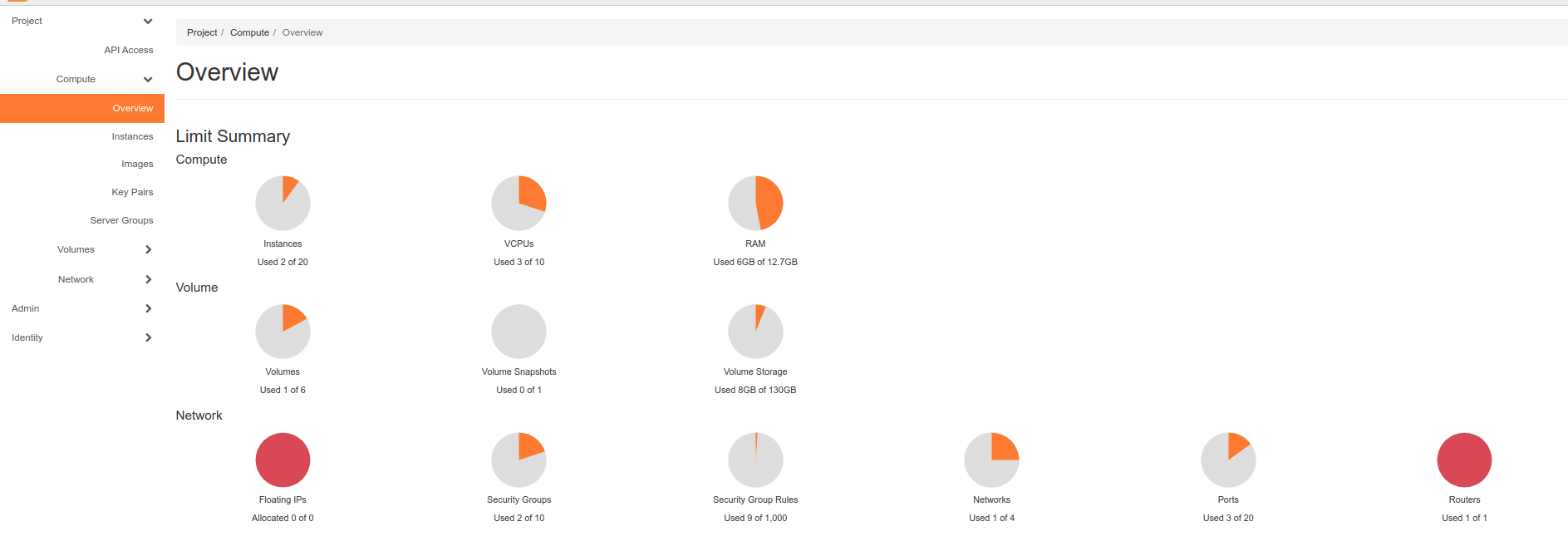](https://docs.resds.ru/uploads/images/gallery/2022-02/fiNeV1xV4hErBz5O-image-1645721727327.png)
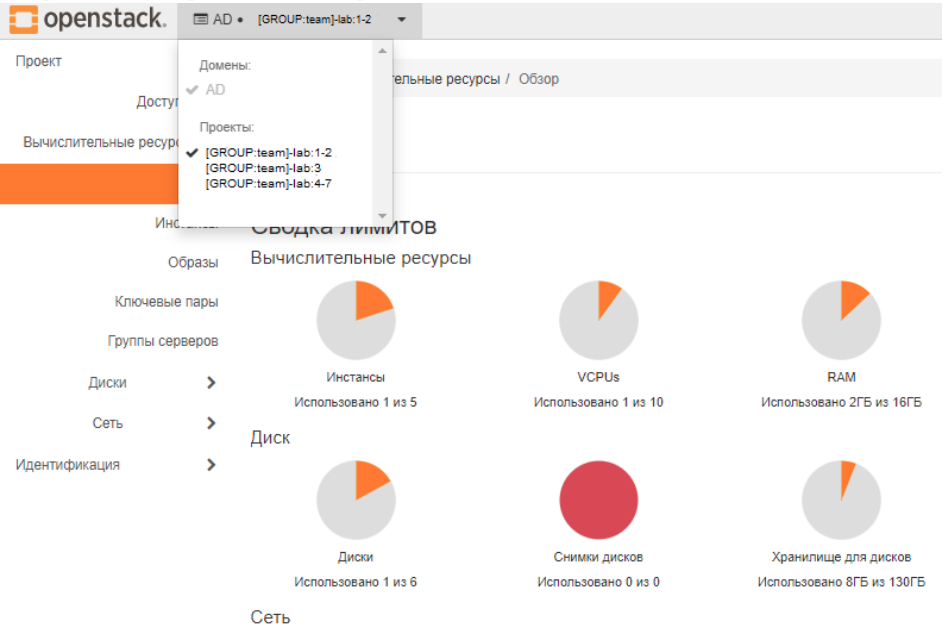
Выбрать нужный проект можно в верхней панели.
[](https://docs.resds.ru/uploads/images/gallery/2022-02/dR8LnLukoqyutmyv-image-1645721759220.png)
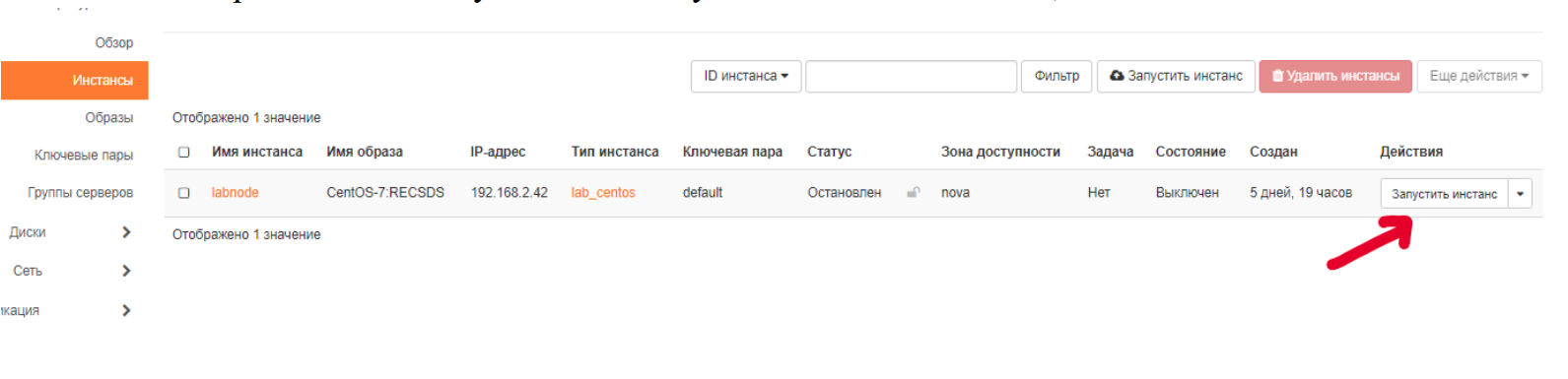
Необходимо перейти во вкладку Инстансы. Нужно включить инстанс, если он выключен.
[](https://docs.resds.ru/uploads/images/gallery/2022-02/qjfmgacvpEqqeVPI-image-1645721783162.png)
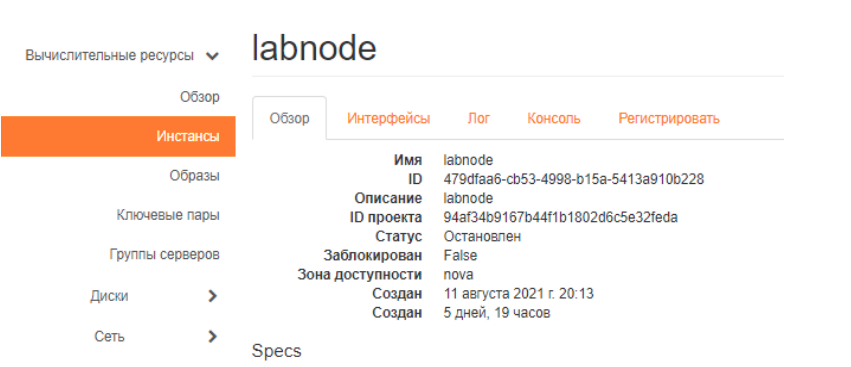
Здесь находятся виртуальные машины. Необходимо нажать на имя виртуальной машины. Откроется более подробная информация о ней.
[](https://docs.resds.ru/uploads/images/gallery/2022-02/Ro6O6F2KURzykJ89-image-1645721811854.png)
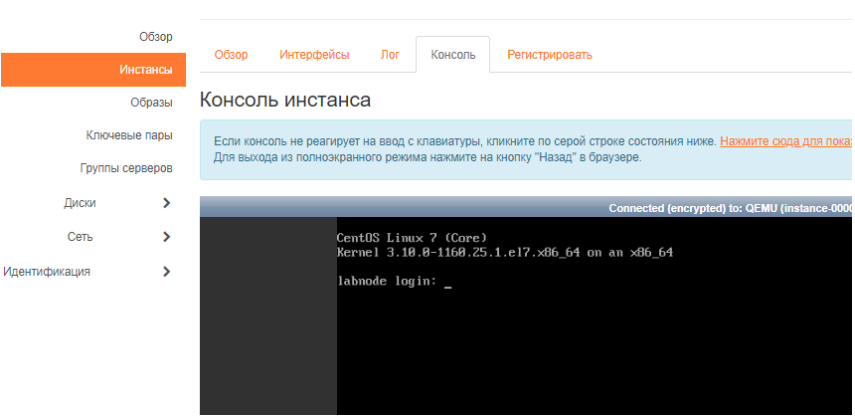
Для того чтобы получить доступ к ВМ, нужно перейти во вкладку Консоль. Здесь видно консоль виртуальной машины (если не работает клавиатура в ВМ, нажмите правой кнопкой мыши на синюю рамку сверху). Для того чтобы открыть консоль в отдельной вкладке, требуется нажать `Нажмите сюда для показа только консоли.`
[](https://docs.resds.ru/uploads/images/gallery/2022-02/ECekfQts8QHsIbTw-image-1645722373942.png)
# Подключение к платформе для выполнения лабораторных работ
Получить доступ к Dashboard можно из браузера. Для этого нужно перейти по адресу:
```url
https://panel.resds.ru/
```
В поле `Domain` выбрать `AD`, и ввести свой логин и пароль.
В правой части экрана, будут отображены под вашим логином будут отображены все доступные вам проекты
[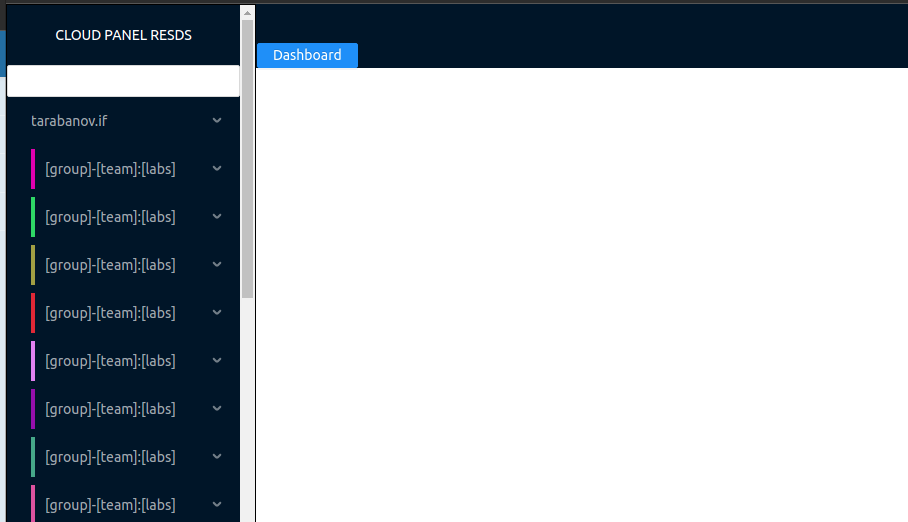](https://docs.resds.ru/uploads/images/gallery/2022-02/Xd514s6NSmMRkOtT-image-1645723080055.png)
Вам необходимо нажать на необходимый проект и в появившемся меню выбрать пункт `Инстансы`
[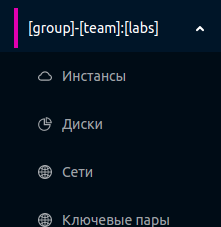](https://docs.resds.ru/uploads/images/gallery/2022-02/OJKkQ2NRagc5NLQy-image-1645723165320.png)
У вас появится новая информация в основном окне веб-приложения [](https://docs.resds.ru/uploads/images/gallery/2022-02/UxHOCzqCCcCCpXxq-image-1645723229477.png)
Далее вам необходимо нажать на вкладку `CONSOLE`
В верхнем меню рядом с вкладкой Dashboard, появится новая вкладка в которой будет отображено название инстанса [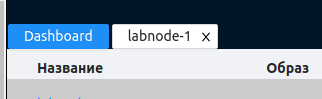](https://docs.resds.ru/uploads/images/gallery/2022-02/yLBOr7n9WlNYdP2X-image-1645723350630.png)
Вам необходимо нажать на эту вкладку, и перед вами появится консоль для работы с виртуальной машинной [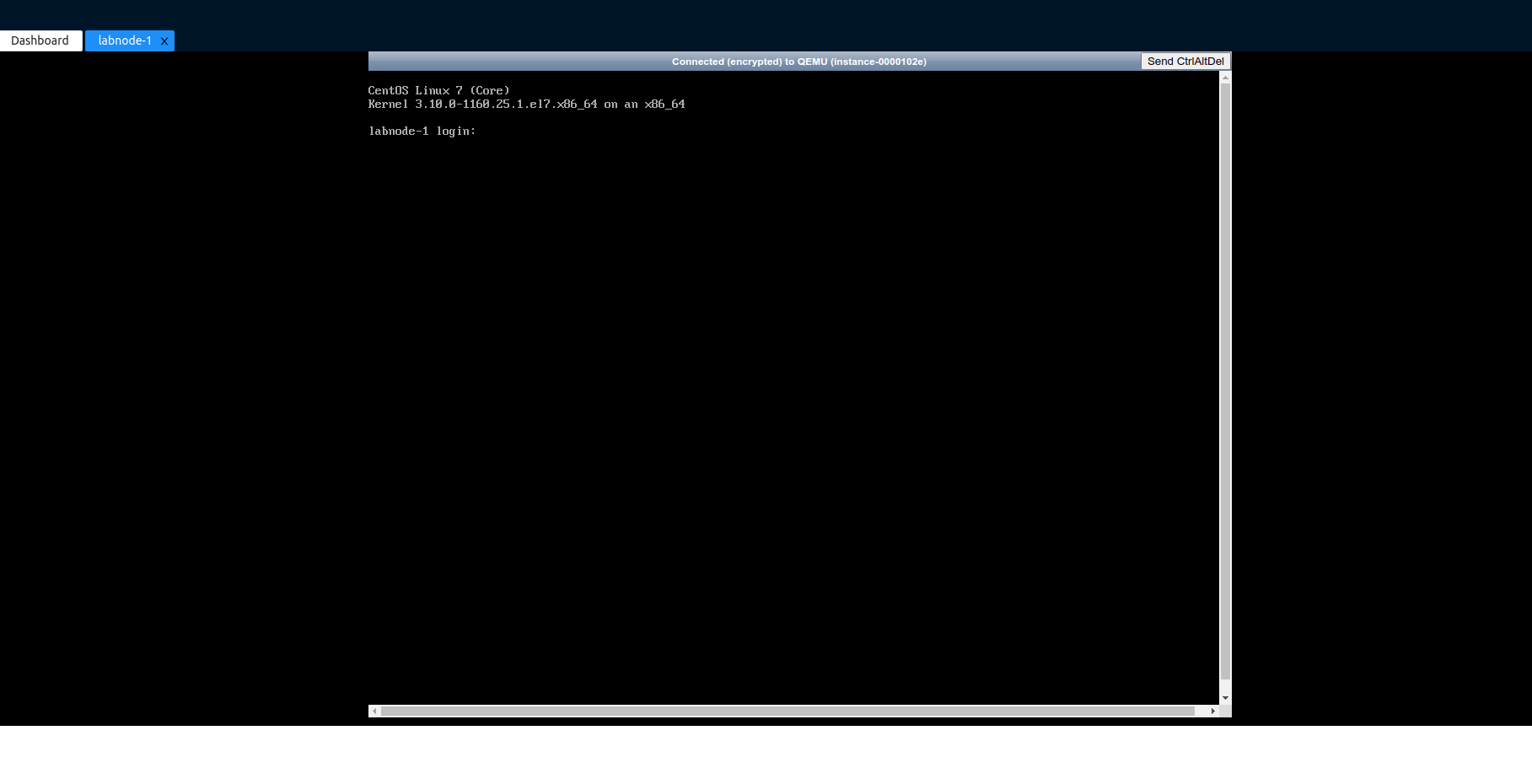](https://docs.resds.ru/uploads/images/gallery/2022-02/ZiZ7bPrYZtHW4A8U-image-1645723407873.png)
# Полезные команды linux
### Работа с редактором vi
***vimtutor*** - встроенная обучающая программа по работе с **vi** (`vimtutor ru`–для отображения на русском языке)
Есть два основных режима - ***Normal*** и ***Insert***. для перехода в режим ***insert*** нужно нажать **i** на клавиатуре, для возврата в режим ***Normal*** -нажать **ESC**
**Normal** – режим навигации по тексту и управление им(удаление строк, символов и проч). В этом режиме:кнопки стрелок, или символы h,j, k, l для навигации по тексту
**p** - вставка текстаx - удаление символа над курсором
**dd** - удаление текущей строки
**:**- режим выбора режима работы(все введённые символы отображаться в самой нижней строке консоли)
***Insert*** –режим для добавления текста(вход из режима normal нажатием кнопки i, выход -ESC)
***Visual*** –режим выделения текста(вход из режима normal нажатием кнопки v, выход -ESC)
### Навигация по файловой системе
**pwd** показать текущую директорию
**ls** отобразить список файлов и папок
**cd** сменить текущую папку
### Специальные символы для навигации по файловой системе
**~** домашняя папка текущего пользователя
**.** Текущая директория
**..** Родительская директория
**\*** маска для любого имени файла или папки
**?** Маска для любого символа в имени файла или папки
**TAB** попытка автодополнения
#### Примеры навигации по файловой системе
**cd /usr/local/lib** сменить директорию на */usr/local/libcd*
**cd ~** сменить директорию на домашнюю директорию текущего пользователя
**pwd** показать рабочую (текущую) директорию
**cd ..** перейти в директорию на уровень вверх
**cd /** перейти в корневую директорию
**ls –d pro**\* отобразить директории, имя которых начинается с pro
### Просмотри истории команд
**history** -вся история
стрелки ↑ и ↓ клавиатуры для навигации по прошлым командам
### Помощь по командам:
```sh
date –-help
man date
info date
```
### Перенаправления через pipe(|)
***W*** Показать всех пользователей, которые в данный момент вошли в систему
***w | less*** показать всех пользователей, которые зашли в формате страниц
***w | grep ‘tema’*** выбрать всех пользователей, которые были авторизованы, и показать только тех, в имени которых содержится «tema»
### обработка текста
***cat*** Отобразить содержимое файла
***grep*** поиск по шаблону
***tail*** вывести последние 10 строк файла
***awk*** язык поиска по шаблонам
***cut*** обрезать конкретные поля в каждой строке файла
***diff*** сравнить два файла
***head*** показать первую часть файла
***less*** показать файл постранично
***od*** сделать дамп файлов в различных форматах
***sed*** потоковый редактор
***sort*** отсортировать текстовые файлы
***split*** разделить файлы
***tail*** показать последнюю часть файла
***tr*** транслитерировать символы
***uniq*** отбросить повторяющиеся строки в файле
***wc*** посчитать количество строк или слов, или символов
### Отображение содержимого в файловой системе
***ls -a*** показать все файлы, в том числе скрытые “.”
***ls -ld \**** показать информацию о папке, а не о содержимом
***ls -F*** поместить индикатор в конец каждого имени файла
***ls –l*** простой длинный вывод
***ls –lR*** рекурсивный длинный вывод(с учетом вывода содержимого под папок)
***ls –lh*** отображение размера файлов в читаемом виде
***ls –lS*** отсортировать файлы по размеру
***ls –lt*** отсортировать файлы по времени создания
### Набор полезных команд
***cp \[file1\] \[file2\]*** скопировать файлы
***mkdir \[name\]*** создать папку
***rmdir \[name\]*** удалить пустую папку(если не пустая, то не удалится)
***mv \[file\] \[destination\]*** переместить (переименовать файл)
***rm \[file\]*** удалить (-r рекурсивно)
***file \[file\]*** идентифицировать тип файлы
***less \[file\]*** вывести файл в постраничном виде
***head -n \[file\]*** показать первые n строк файла
***tail -n \[file\]*** показать последние n строк файла
***ln –s \[file\] \[new\]*** создать символьную ссылку на файл
***tac \[file\]*** вывести содержимое файла в обратном порядке, в сравнении с cat
***touch \[file\]*** создать файл(если создан, изменить время создания)
# Создание новой виртуальной машины в проекте.
#### Создание виртуальной машины в новом проекте
##### Подготовка к созданию
###### 1. Подключение к облачной инфраструктуре
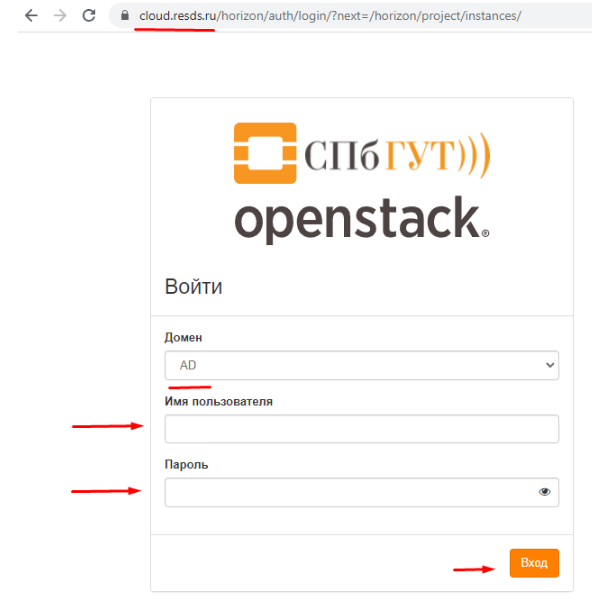
Перейти по [ссылке](https://cloud.resds.ru). Для подключения использовать домен AD, а также учётную запись пользователя, используемую для подключения к WiFi СПбГУТ
[](https://docs.resds.ru/uploads/images/gallery/2022-05/VYKPYiXIGaHl7qw9-screenshot-from-2022-05-12-16-15-31.png)
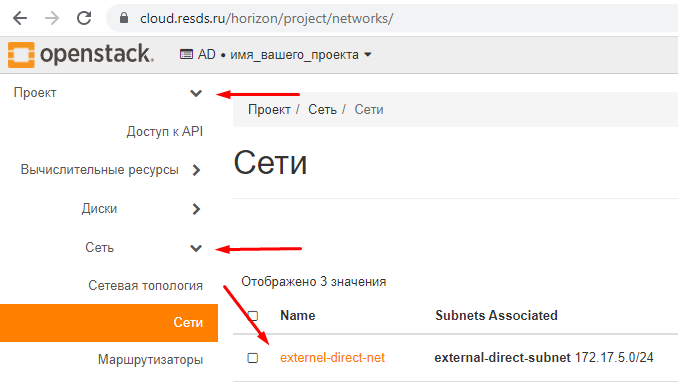
###### 2. Открыть: `проект` -> `сеть` -> `сети`, и убедиться, что там есть сеть `external-direct-net` или `external-net`
[](https://docs.resds.ru/uploads/images/gallery/2022-05/j2amS9Pze7KNcduo-cr.png)
> `external-direct-net` - сеть маршрутизируема в сети бонча
###### 3. Генерация ключевой пары.
При первом входе сгенерировать ключевую пару, для доступа к Linux виртуальным машинам.
> Ключевая пара - это взаимосвязанная пара, состоящая из открытого и закрытого асимметричного ключа. Используется для подключение к виртуальной машине, без использования пароля
Открыть: `Проект` -> `ключевая пара` -> `создать ключевую пару`
[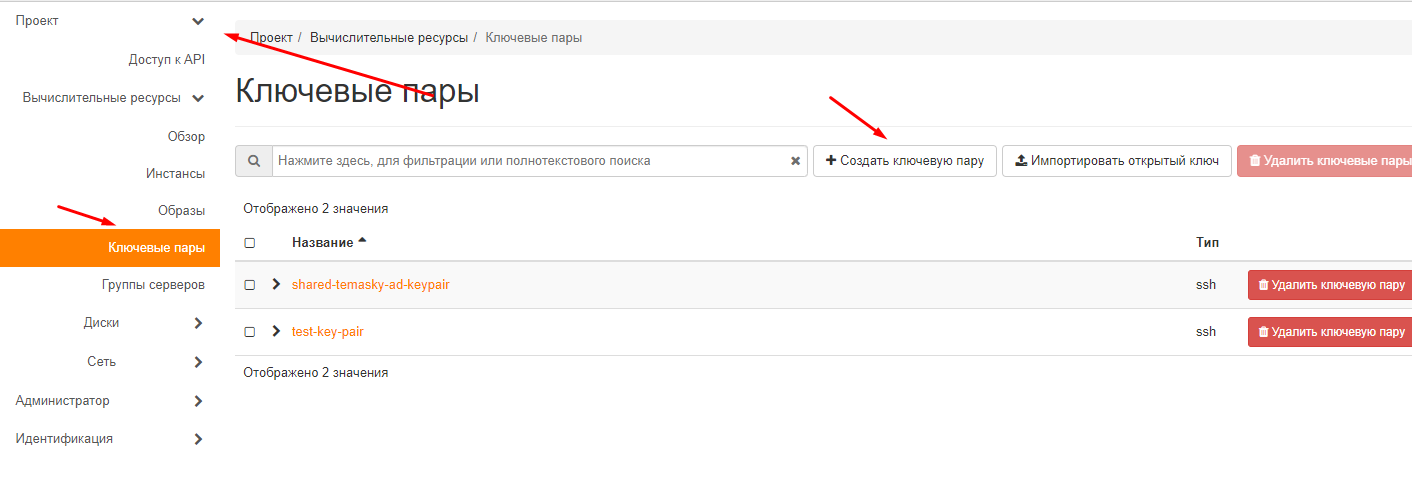](https://docs.resds.ru/uploads/images/gallery/2022-05/bu9tQxYH0QLqaeBC-sozdanie-virtaulnoy-mashiny-generatsiya-klyuchevoy-pary.png)
В открывшемся окне ввести имя ключевой пары и тип ключа(ssh-key)
[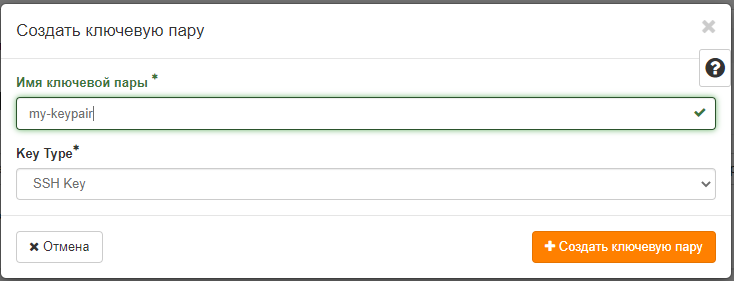](https://docs.resds.ru/uploads/images/gallery/2022-05/LOXMz2Kynyf61t49-okno-sozdanie-klyuchevoy-pary.png)
> Имя ключевой пары может быть любым
Ключ будет сохранен на ваш компьютер, он понадобится в дальнейшем.
##### Создание виртуальной машины
###### 4. Создать виртуальную машину.
Открыть меню `Проект` > `вычислительные ресурсы` > `инстансы` > `запустить инстанс`
[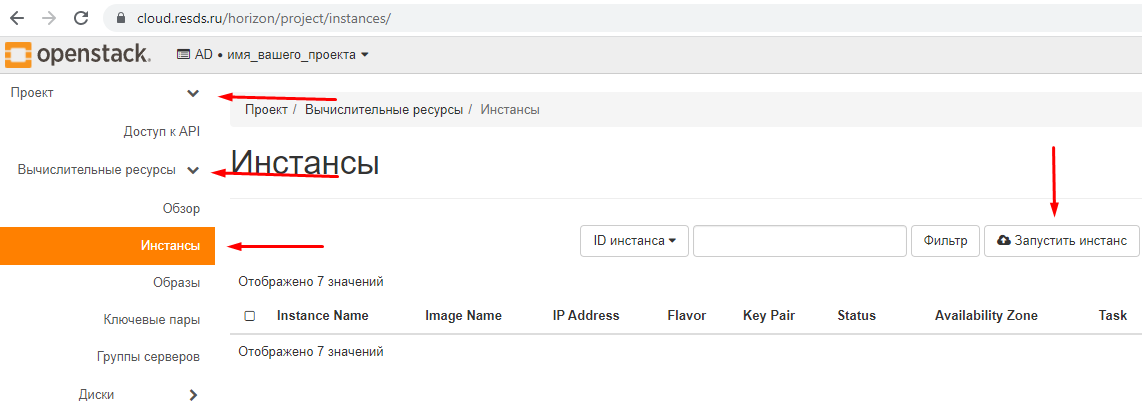](https://docs.resds.ru/uploads/images/gallery/2022-05/Hgj2K9paxcJN3lQM-zapustit-instans.png)
В открывшемся окне, во вкладке подробности ввести имя инстанса и нажать `Следующая` > внизу страницы.
[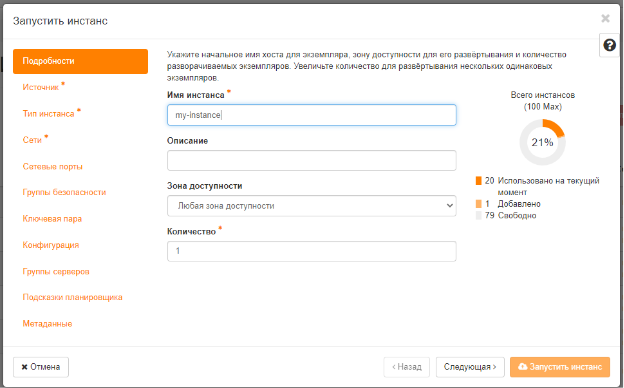](https://docs.resds.ru/uploads/images/gallery/2022-05/4DTK8hNzsIwnOMg5-sozdanie-instansa.png)
> Имя инстанса может быть любым
В следующем меню (Источник) выбрать источник – `образ`, указать размер тома данных, выбрать `удаление диска при удалении инстанса`, выбрать `необходимый вам образ из доступных` (например Ubuntu-server-20.04:docker), и нажать справа от него стрелку вверх
[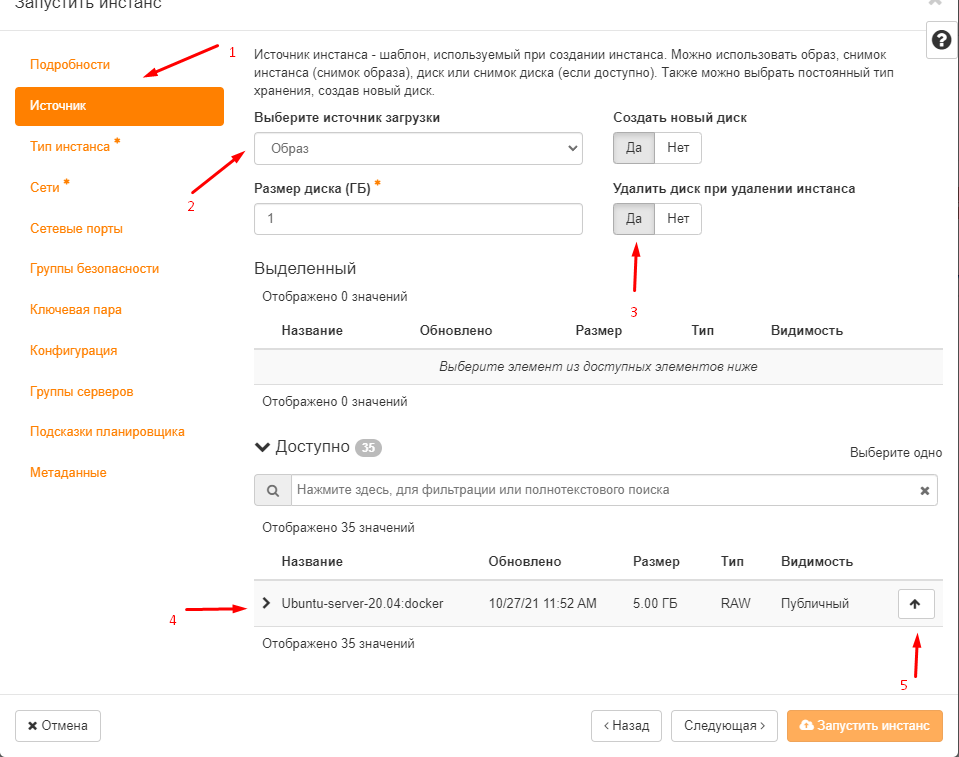](https://docs.resds.ru/uploads/images/gallery/2022-05/0lDbQ6H6Lp5vzwQh-sozdanie-instansa-2.png)
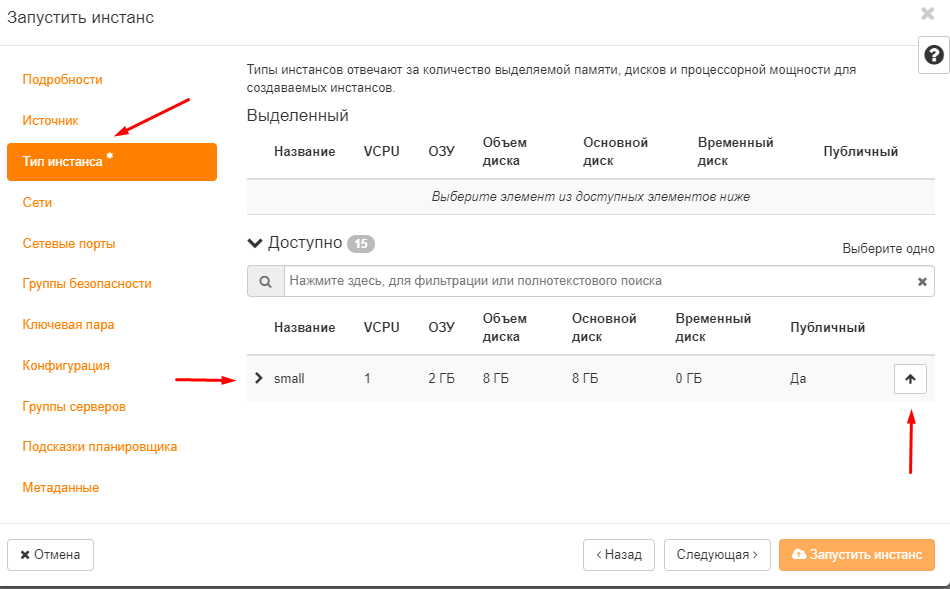
В следующем меню (тип инстанса) определить объем выделяемых виртуальной машине вычислительных ресурсов. Для этого нужно выбрать `один из предопределённых типов инстансов` (например `small`), и нажать справа от него стрелку вверх.
[](https://docs.resds.ru/uploads/images/gallery/2022-05/K8JgAv00YijsfRub-tip-instansa.png)
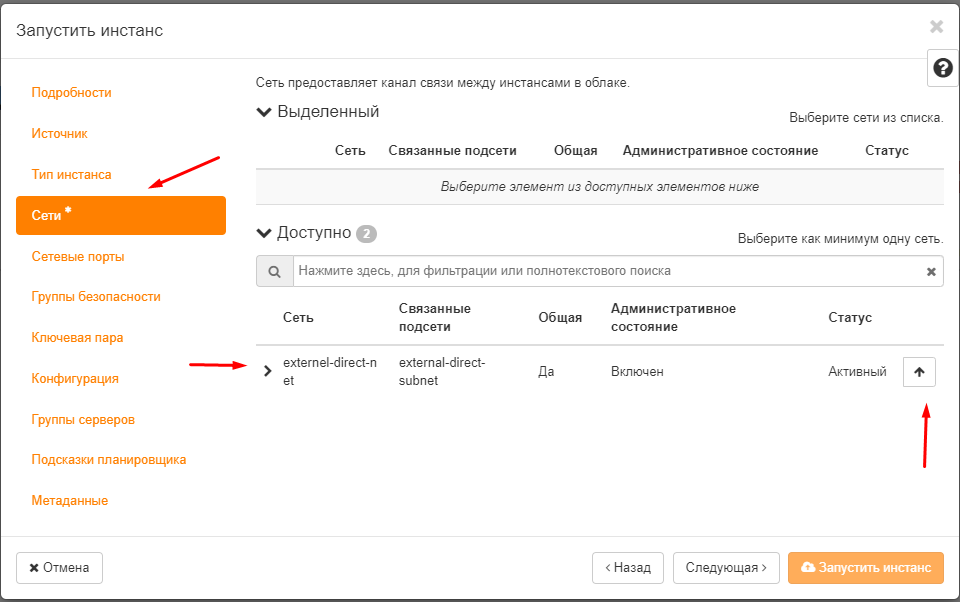
В меню сети выбрать нужную вам сеть, к которой будет подключена виртуальная машина (наличие сети было проверено в п.1). Если в инфраструктуре доступна только одна сеть, она будет выбрана автоматически, и выбирать ничего не нужно.
[](https://docs.resds.ru/uploads/images/gallery/2022-05/rxdxZ1mXXVt1Hxtj-set.png)
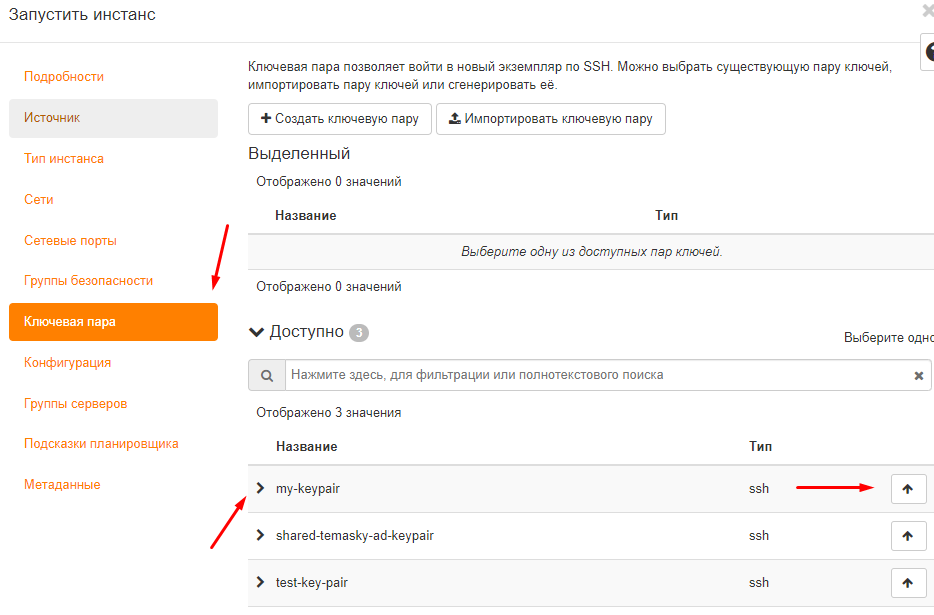
Затем перейти к меню Ключевая пара, выбрать созданную ключевую пару, и нажать справа от неё стрелку вверх.
[](https://docs.resds.ru/uploads/images/gallery/2022-05/NMueGYxsw1Cw3evt-vybor-klyucha.png)
После выполнения всех действий - нажать справа снизу кнопку `запустить инстанс` для создания и запуска виртуальной машины.
###### 5. Настройка правил безопасности.
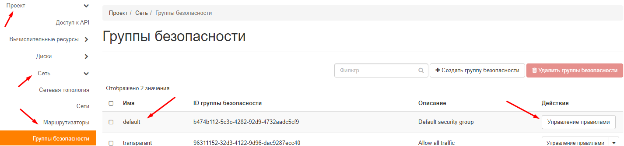
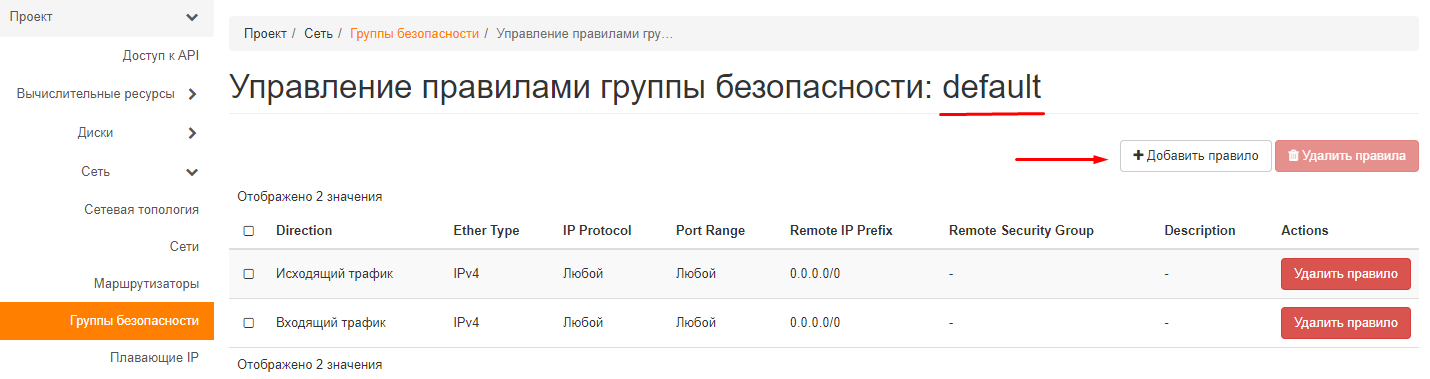
Для работы с инстансом необходимо разрешить ему сетевое взаимодействие (например 80/TCP – HTTP, 22/TCP – SSH, 51820/UDP - other): Для этого нужно открыть `Проект` > `Сеть` > `Группы безопасности` > выбрать группу безопасности `default` и нажать – `управление правилами`
[](https://docs.resds.ru/uploads/images/gallery/2022-05/94LXrHkHp6C1hUqG-gruppy-bezopasnosti.png)
В открывшемся меню добавить правило для входящего трафика
[](https://docs.resds.ru/uploads/images/gallery/2022-05/4Fmq6RInLJ9QpKSO-pravila-bezopasnosti-2.png)
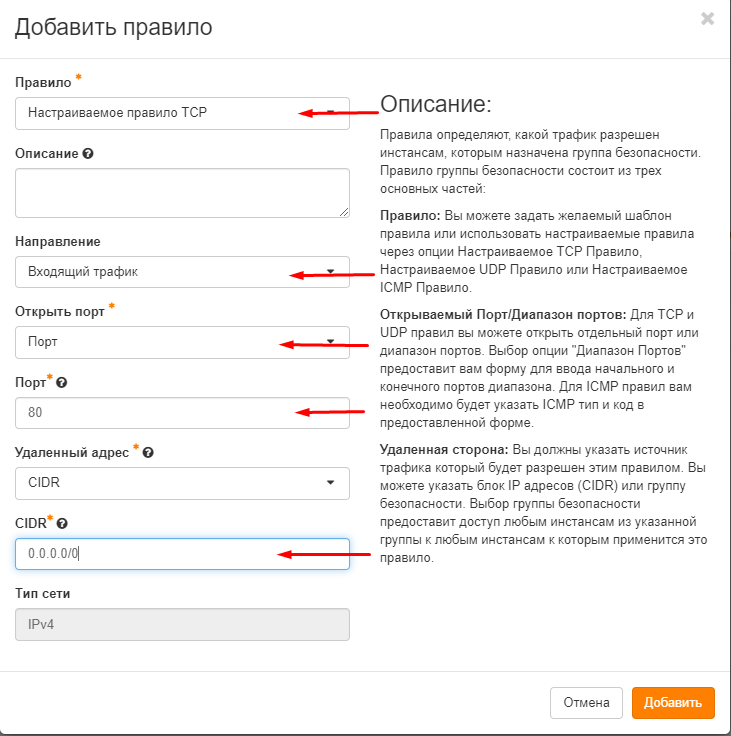
В открывшемся меню добавления правил, добавить правило для порта 80(tcp)
Для этого выбрать:
Правило: «Настраиваемое правило TCP»
Направление: Входящий трафик
Порт: 80
Формат записи подключаемого диапазона адресов: CIDR
Сам подключаемый диапазон адресов: 0.0.0.0/0
Последняя запись означает разрешение подключения с любого адреса.
После заполнения всех полей нажать кнопку `Добавить` в правом нижнем углу.
[](https://docs.resds.ru/uploads/images/gallery/2022-05/L7hVBKVenRHZRJXe-80-tcp.png)
То же самое необходимо сделать для всех остальных портов.
###### 6. Узнать адрес виртуальной машины
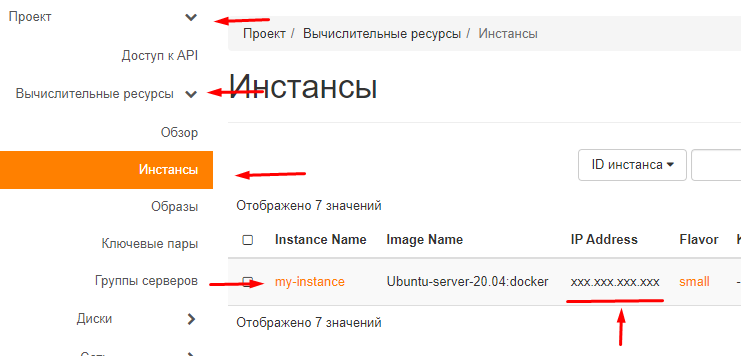
Для этого вернуться во вкладку инстансы и в поле ip адрес будет ip адрес вашего виртуального инстанса. Этот адрес понадобится в дальнейшем, для подключения к нему и его настройки.
[](https://docs.resds.ru/uploads/images/gallery/2022-05/pDfr5Ssq9tSugV9l-find-ip.png)
##### Подключение к VM
###### 7. Putty
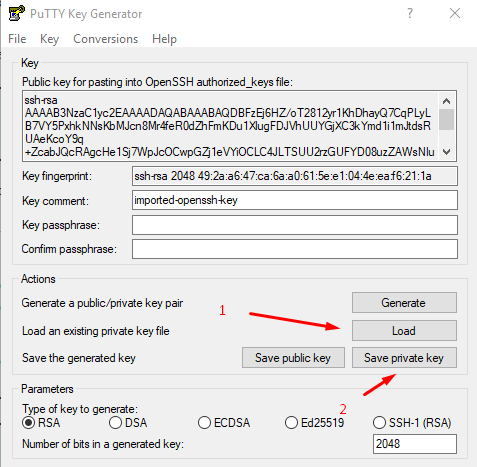
Сделать это можно, например, с помощью `putty`. Для этого необходимо перейти на [страницу загрузки](https://www.chiark.greenend.org.uk/~sgtatham/putty/latest.html), выбрать msi установщик, так как понадобятся дополнительные компоненты Открыть `puttygen`, нажать кнопку `load` и выбрать скачанный в п.2 ключ с расширением .pem Puttygen автоматически подставит все поля из ключа. Далее необходимо нажать кнопку save private key, и выбрать место, куда ключ будет сохранен
[](https://docs.resds.ru/uploads/images/gallery/2022-05/Ame1RiiixC4Y3biG-putty.png)
Открыть расположение сохраненного ключа, и два раза нажать на него, для запуска помощника авторизации pagent (pagent откроется в трее рабочего стола, пользователь не увидит запуск никаких приложений на рабочем столе) Запустить putty Открыть меню connection -> SSH -> Auth и в открывшемся меню в поле private key for authentication выбрать путь к сгенерированному ключу
[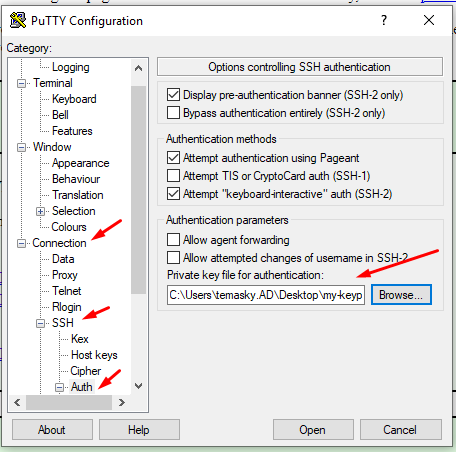](https://docs.resds.ru/uploads/images/gallery/2022-05/vMTq7qwxxOsNtgcG-putty2.png)
Открыть заново вкладку `session`, ввести адрес нашей ВМ и нажать `Open`В открывшемся окне терминала ввести имя пользователя cloudadmin. Это позволит получить удалённый доступ к вашей виртуальной машине.
###### 8. Linux
Для подключения в большинстве дистрибутивов уже установлены SSH-агенты и для подключения используя ключ достаточно добавить его в агент.
Для этого нужно выполнить команду, где pemkey.pem, это файл полученный вами на 3 пункте данной инструкции
```bash
ssh-add pemkey.pem
```
Для подключения в данном случае в терминале достаточно ввести команду:
```bash
ssh cloudadmin@172.17.5.1
```
> адрес 172.17.5.1 необходимо заменить на ваш адрес полученный из пункта 6 инструкции
###### 9. Windows 10 OpenSSH
В Windows 10 c версии 1809 включен пакет OpenSSH, проверить это можно с помощью команды (выполняется с правами администратора):
> Дальнейшие действия выполняются в PowerShell
```powershell
Get-WindowsCapability -Online | ? Name -like 'OpenSSH.Client*'
```
[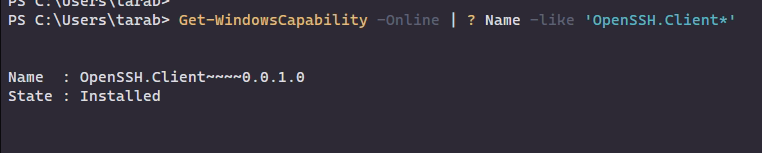](https://docs.resds.ru/uploads/images/gallery/2022-05/2C2fpUjF63J3a87b-screenshot-from-2022-05-12-17-40-45.png)
Если SSH клиент отсутствует (State: Not Present), его можно установить:
```powershell
Add-WindowsCapability -Online -Name OpenSSH.Client*
```
Далее необходимо включить SSH-агент:
```powershell
Start-Service ssh-agent
```
Добавить ключ можно с помощью команды:
```powershell
ssh-add "C:\Users\username\.ssh\id_rsa"
```
Теперь вы можете подключиться используя команду:
```powershell
ssh cloudadmin@172.17.5.1
```
> адрес 172.17.5.1 необходимо заменить на ваш адрес полученный из пункта 6 инструкции
# Включение SSH-сервера windows 10
1. Открыть Power shell с правами администратора и внести команды
```powershell
Add-WindowsCapability -Online -Name OpenSSH.Server~~~~0.0.1.0
Start-Service sshd
Set-Service -Name sshd -StartupType 'Automatic'
```
2. Проверка, что сервер запущен и ждет подключение на 22 порту c помощью CMD
```powershell
netstat -na | find ":22"
```
# vitastor
# Vitastor on ecrypted volume
#### Настройка OSD на зашифрованном томе
##### Конфигурация OSD для хранения данных на зашифрованном томе
зашифровать том с помощью luks
настроить osd для хранения с помощью утилиты vitastor-disk
```vitastor-disk prepare --data_device /dev/mapper/osd02_1 --force --disable_data_fsync off```
Где:
`--data_device` - устройство, появившееся после расшифровки LUKS
##### Конфигурация udev для обнаружения и инициализации OSD
в файле
`/usr/lib/udev/rules.d/90-vitastor.rules`
изменить первую строку на:
`SUBSYSTEM=="block", ENV{DM_NAME}=="osd*", \`
Где:
`ENV{DM_NAME}=="osd*"` будет указывать на то, что данное правило стоит применять тогда, когда в системе появится устройство с именем, начинающимся на `osd`.
При применении этого правила в системе будет появляться файл /dev/vitastor, в котором будет появляться симлинк на нужное дисковое устройство, и может быть запущен сервис для osd.
После изменения правила udev необходимо применить изменения:
`udevadm control --reload-rules`
Так же для проверки можно выполнить:`udevadm trigger`, что заставит эмулировать запуск правила udev
# orange pi
# Установка uefi на orangepi 5
### Загрузка нужных утилит
1) Необходимо загрузить утилиту RKdevTools для процессора RK3588, было найдено на сайте [radaxa](https://dl.radxa.com/rock_pro/tools/windows/), по документации orangepi обязательно версии 2.96 (файл RKDevTool_Release_v2.96-20221121.rar)
2) Необходимо загрузить прошивальщик, тоже у radaxa для версии [rock-5a](https://dl.radxa.com/rock5/sw/images/loader/rock-5a/) подошло, так как там тоже процессор rk3588s
3) Необходимо загрузить uefi(выбрал edk2), подходящий найден был [тут](https://github.com/edk2-porting/edk2-rk3588/releases), искать по релизам для orangepi 5, например релиз v0.12.1
4) необходимо загрузить драйвера для rockchip, было найдено на сайте [radaxa](https://dl.radxa.com/rock_pro/tools/windows/), файл DriverAssitant_v5.0.zip
### Прошивка устройства
Перейдите в папку RKDevTool и откройте файл config.ini. По умолчанию язык инструмента - китайский, а если вы читаете этот блог, то, скорее всего, вы предпочитаете английский. Поменяйте местами файлы Lang1file и Lang2file.
[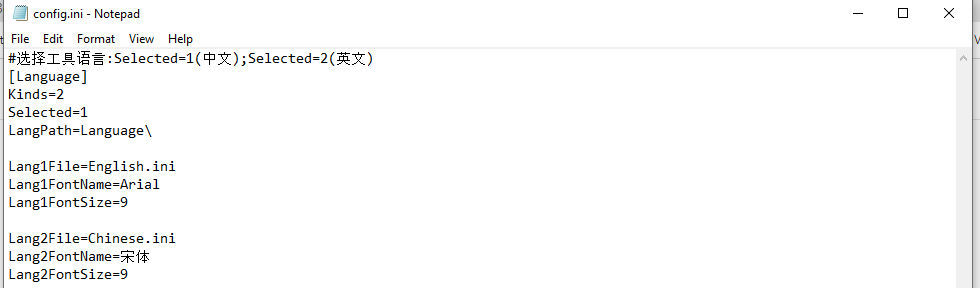](https://docs.resds.ru/uploads/images/gallery/2025-02/PJofsaJwEZJvmKIl-image-34.png)
Теперь откройте RKDevTool, и он должен выдать сообщение о том, что устройство не подключено.
[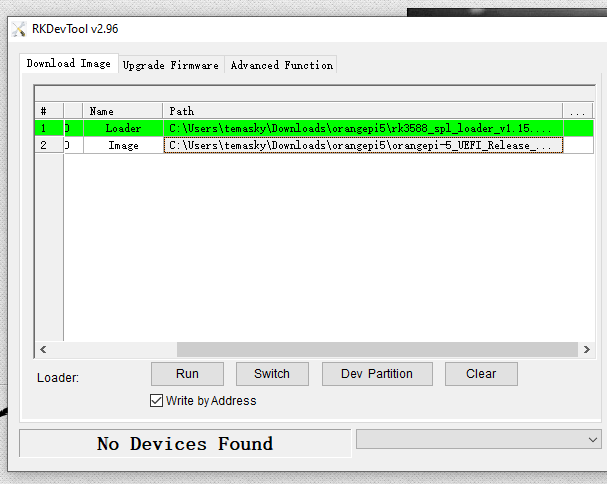](https://docs.resds.ru/uploads/images/gallery/2025-02/swjBO5pJnQVHAztE-screenshot-3.png)
Нужно все отключить от девайса. И питание.
Подключить только один usb порт. Причем строго определенный, к компу (см инструкцию пользователя стр. 41). Тот, который НЕ подает питания.
[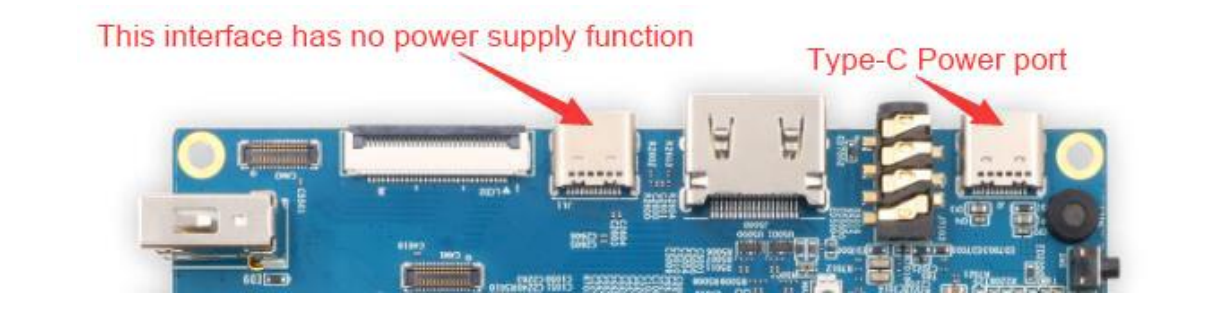](https://docs.resds.ru/uploads/images/gallery/2025-02/bIbzvyAX1bSsmnbE-55fe28614b38061a7f07d4c367678a28.png)
Нажать спец кнопку на нем недалеко от порта (см инструкцию пользователя стр. 41)
[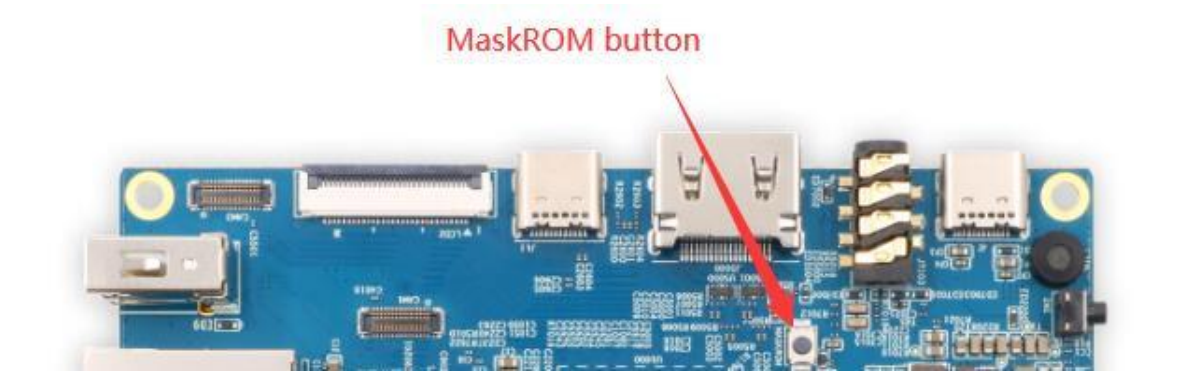](https://docs.resds.ru/uploads/images/gallery/2025-02/Vs3lZFnlbKDWz5mx-03c03b99b8655aa208a8b532452d901a.png)
Далее подключить питание, у меня это тоже usb порт.
Отпустить спец кнопку.
Щелкните правой кнопкой мыши в области таблицы и выберите пункт load config
Перейдите в папку miniloader и выберите файл config.cfg. Затем нажмите кнопку открыть.
[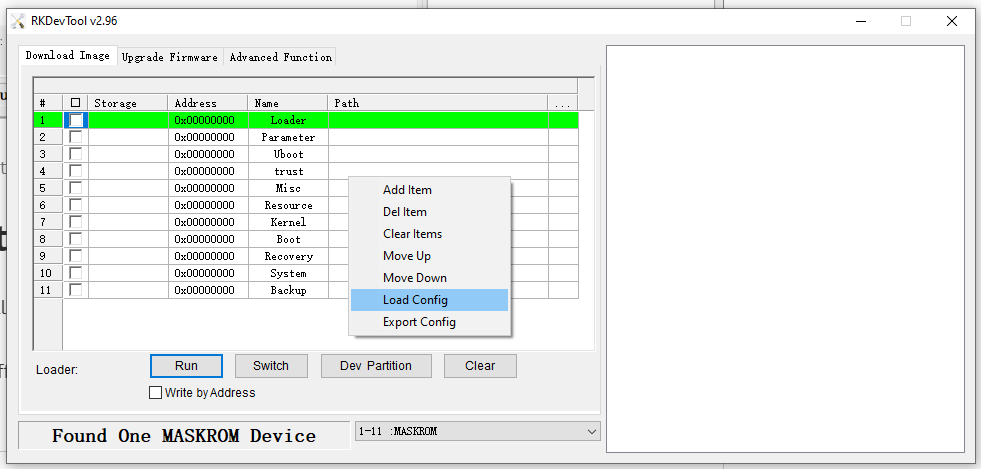](https://docs.resds.ru/uploads/images/gallery/2025-02/PzvnUV2ndxc5aQB2-image-38.png)
[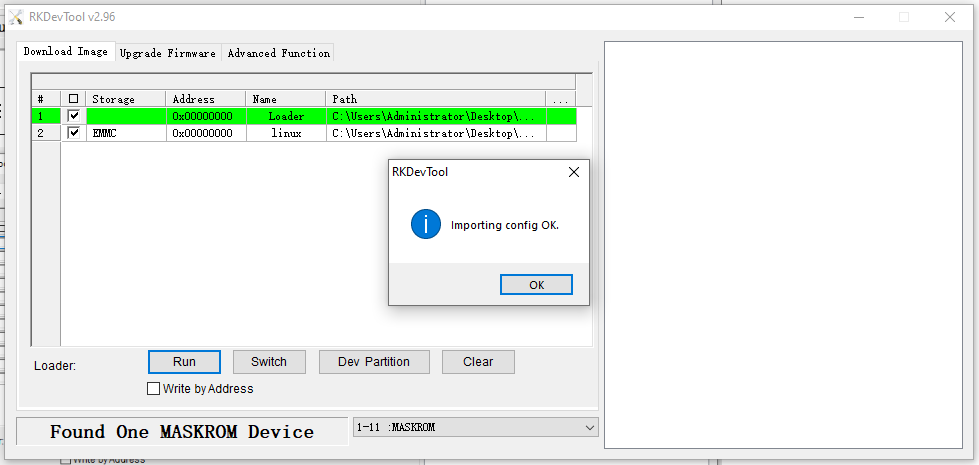](https://docs.resds.ru/uploads/images/gallery/2025-02/tJfLnzoXTTA4lHEl-image-39.png)
После успешной записи конфига необходимо прописать соответствующие файлы в нужных полях из недавно скачанных.
[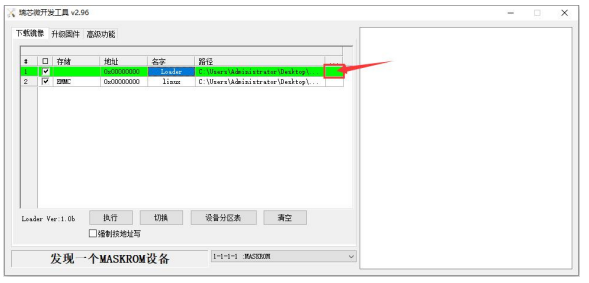](https://docs.resds.ru/uploads/images/gallery/2025-02/AW5gnEcgHxYtGCb4-image-40.png)
[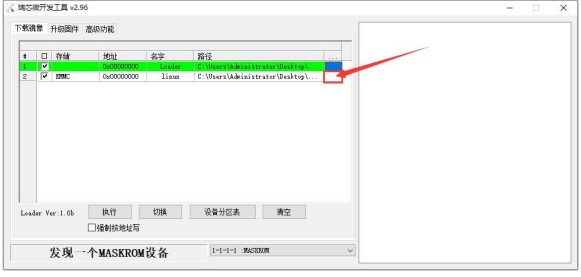](https://docs.resds.ru/uploads/images/gallery/2025-02/Pww5u8XK0seGG1hx-image-41.png)
Убедитесь, что поставили галочку напротив ```Write By Address```, затем нажмите Run. Прогресс можно наблюдать в меню справа.
[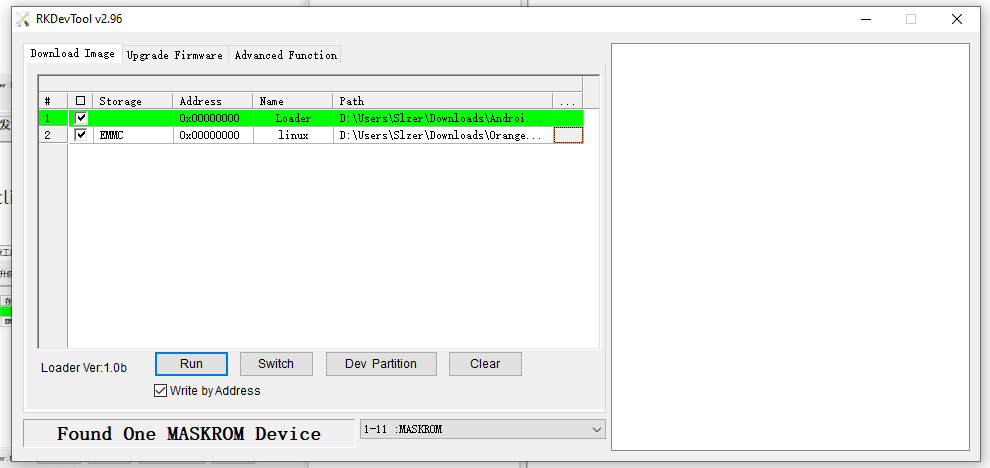](https://docs.resds.ru/uploads/images/gallery/2025-02/FBs3UZWM4JEKJVFB-image-42.png)
В окне состояния справа будут появляться обновления по мере установки, но на этапе загрузки образа уйдет довольно много времени. Если все прошло успешно, в последней строке должно появиться сообщение «Download image OK», и плата больше не будет подключена.
[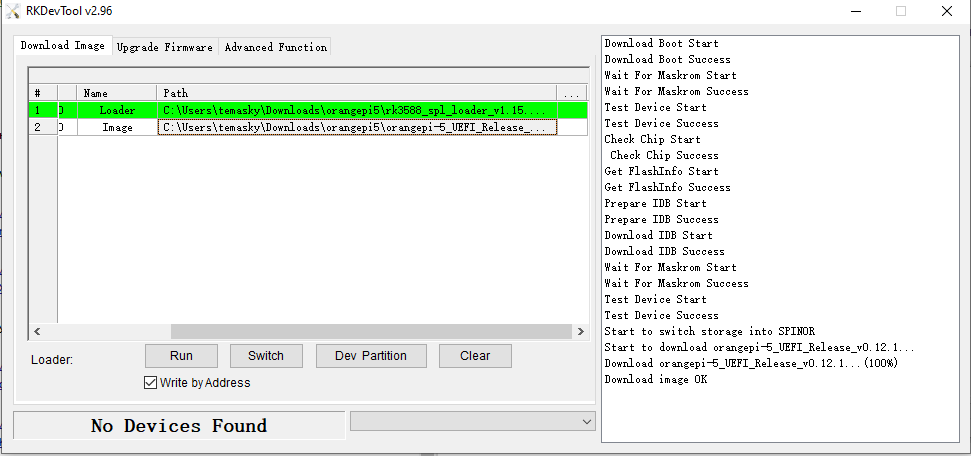](https://docs.resds.ru/uploads/images/gallery/2025-02/ACOde3TTn8l1t7ao-screenshot-1.png)
Все, можно подключать все обратно к устройству и наблюдать за загрузкой, в том числе и UEFI интерфейс.
### источники
[статья с утсновкой из linux на orangepi 5b](https://habr.com/ru/articles/789654/)
[статья с работой в интерфейсе rkdevtool](https://3dpandme.com/2023/04/29/tutorial-orange-pi-5b-klipper-install/)
[образ uefi](https://github.com/edk2-porting/edk2-rk3588/releases/tag/v0.12.1)
[необходимые утилиты для windows](https://dl.radxa.com/rock_pro/tools/windows/)
[spi для rk3588s](https://dl.radxa.com/rock5/sw/images/loader/rock-5a/)
# Установка uefi на orangepi 5 plus
### Загрузка нужных утилит
1) Необходимо загрузить утилиту RKdevTools для процессора RK3588, было найдено на сайте [radaxa](https://dl.radxa.com/rock_pro/tools/windows/), по документации orangepi обязательно версии 2.96 (файл RKDevTool_Release_v2.96-20221121.rar)
2) Необходимо загрузить прошивальщик, тоже у radaxa для версии [rock-5b](https://dl.radxa.com/rock5/sw/images/loader/rock-5b/release/) подошло, так как там тоже процессор rk3588
3) Необходимо загрузить uefi(выбрал edk2), подходящий найден был [тут](https://github.com/edk2-porting/edk2-rk3588/releases), искать по релизам для orangepi 5, например релиз v0.12.2
4) необходимо загрузить драйвера для rockchip, было найдено на сайте [radaxa](https://dl.radxa.com/rock_pro/tools/windows/), файл DriverAssitant_v5.0.zip
### Прошивка устройства
Перейдите в папку RKDevTool и откройте файл config.ini. По умолчанию язык инструмента - китайский, а если вы читаете этот блог, то, скорее всего, вы предпочитаете английский. Поменяйте местами файлы Lang1file и Lang2file.
[](https://docs.resds.ru/uploads/images/gallery/2025-02/PJofsaJwEZJvmKIl-image-34.png)
Теперь откройте RKDevTool, и он должен выдать сообщение о том, что устройство не подключено.
[](https://docs.resds.ru/uploads/images/gallery/2025-02/swjBO5pJnQVHAztE-screenshot-3.png)
Нужно все отключить от девайса. И питание.
Подключить только один usb порт. Причем строго определенный, к компу (см инструкцию пользователя стр. 41). Тот, который НЕ подает питания.
[](https://docs.resds.ru/uploads/images/gallery/2025-02/bIbzvyAX1bSsmnbE-55fe28614b38061a7f07d4c367678a28.png)
Нажать спец кнопку на нем недалеко от порта (см инструкцию пользователя стр. 41)
[](https://docs.resds.ru/uploads/images/gallery/2025-02/Vs3lZFnlbKDWz5mx-03c03b99b8655aa208a8b532452d901a.png)
Далее подключить питание, у меня это тоже usb порт.
Отпустить спец кнопку.
Щелкните правой кнопкой мыши в области таблицы и выберите пункт load config
Перейдите в папку miniloader и выберите файл config.cfg. Затем нажмите кнопку открыть.
[](https://docs.resds.ru/uploads/images/gallery/2025-02/PzvnUV2ndxc5aQB2-image-38.png)
[](https://docs.resds.ru/uploads/images/gallery/2025-02/tJfLnzoXTTA4lHEl-image-39.png)
После успешной записи конфига необходимо прописать соответствующие файлы в нужных полях из недавно скачанных.
[](https://docs.resds.ru/uploads/images/gallery/2025-02/AW5gnEcgHxYtGCb4-image-40.png)
[](https://docs.resds.ru/uploads/images/gallery/2025-02/Pww5u8XK0seGG1hx-image-41.png)
Убедитесь, что поставили галочку напротив ```Write By Address```, затем нажмите Run. Прогресс можно наблюдать в меню справа.
[](https://docs.resds.ru/uploads/images/gallery/2025-02/FBs3UZWM4JEKJVFB-image-42.png)
В окне состояния справа будут появляться обновления по мере установки, но на этапе загрузки образа уйдет довольно много времени. Если все прошло успешно, в последней строке должно появиться сообщение «Download image OK», и плата больше не будет подключена.
[](https://docs.resds.ru/uploads/images/gallery/2025-02/ACOde3TTn8l1t7ao-screenshot-1.png)
Все, можно подключать все обратно к устройству и наблюдать за загрузкой, в том числе и UEFI интерфейс.
### источники
[статья с утсновкой из linux на orangepi 5b](https://habr.com/ru/articles/789654/)
[статья с работой в интерфейсе rkdevtool](https://3dpandme.com/2023/04/29/tutorial-orange-pi-5b-klipper-install/)
[образ uefi](https://github.com/edk2-porting/edk2-rk3588/releases/tag/v0.12.2)
[необходимые утилиты для windows](https://dl.radxa.com/rock_pro/tools/windows/)
[spi для rk3588](https://dl.radxa.com/rock5/sw/images/loader/rock-5b/releases)
# Установка Armbian c grub
Установка Armbian с grub на систему с UEFI возможна на любой тип ностиеля, что избавляет от проблемы прошивки SPI для каждого из типа дисков, и возможные проблемы совместимости с другими дисками. Возможно путь в данном руководстве не самый оптимальный но рабочий.
В случае установки в данном примере понадобится:
1) SD карточка
2) образ Armbian
3) Микрокомпьютер с arm
4) Установленный целевой диск на микрокомпьютере(в моем случае это NVMe на 256gb)
5) интернет на миникомпьютере
### Подготовка SD карты
загрузить последний [образ Armbian](https://www.armbian.com/orangepi-5/) на компьютер для своей системы. В данном случае это образ Armbian для Orangepi 5
С помощью [BalenaEther](https://etcher.balena.io/) или любой удобной утилиты как Rufus или dd(можно и dc3dd, ставится через apt) записать образ на sd карту
Вставить эту карту в миникомпьютер, включить его
### Запись образа на диск
Подключиться к операционной системе миникомпьютера. Пройти первоначальный wizard для настройки пользователей и сети
Удобней будет по SSH подключиться к этому миникомпьютеру, и все дальнейшие действия выполнять по SSH
Первым делом на сам миникомпьютер скачать требуемый образ Armbian. В данном случае всегда будет скачиваться последний образ Armbian
Пофиксить проблему с DNS. Разбираться не стал, просто удаляю симлинк /etc/resolv.conf```rm -rf /etc/resolv.conf``` и создаю новый с указанием своего DNS например: ```echo nameserver 192.168.1.1 > /etc/resolv.conf```
```
curl -o armbian_bookworm_minimal.img.xz -L https://dl.armbian.com/orangepi5/Bookworm_vendor_minimal
```
Установить dc3dd (работает сильно быстрее dd с дефолтными настройками, вероятно сам подбирает размер блока и параметры работы с кэшами)
```
apt install -y dc3dd
```
распаковать скачанный образ armbian:
```
xz -d armbian_bookworm_minimal.img.xz
```
раcпакованный образ записать на NVMe(полностью диск без разделов) с помощью dc3dd
```
dc3dd if=armbian_bookworm_minimal.img of=/dev/nvme0n1
```
Теперь на диске появился раздел /dev/nvme0n1p1. Надо заново записать его в образ(но теперь это будет образ партиции и не всего диска)
```
dc3dd if=/dev/nvme0n1p1 of=armbian_bookworm_minimal-part.img
```
Разбить диск с помощью fdisk(```fdisk /dev/nvme0n1```)
- 1 раздел - 512mb c типом раздела vfat. Он будет использован для uefi
- 2 раздел - все остальное, будет использовано для всего остального, в том числе и boot
Отформатировать первый раздел под vfat:
```
mkfs.vfat -F 32 /dev/nvme0n1p1
```
На второй раздел записать образ раздела armbian:
```
dc3dd if=armbian_bookworm_minimal-part.img of=/dev/nvme0n1p2
```
### Настройка Armbian для загрузки Grub
Можно сказать что образ Armbian установлен на диск, но его ещё надо настроить для корректной загрузки из grub
Для этого надо сделать chroot в этот диск:
```
mount /dev/nvme0n1p2 /mnt
mkdir /mnt/EFI
mount /dev/nvme0n1p1 /mnt/EFI
mount -t proc /proc /mnt/proc
mount -o bind /sys /mnt/sys
mount -o bind /dev /mnt/dev
chroot /mnt
```
Внутри новой системы тоже пофиксить проблему с DNS. Разбираться не стал, просто удаляю симлинк /etc/resolv.conf```rm
-rf /etc/resolv.conf``` и создаю новый с указанием своего DNS например: ```echo nameserver 192.168.1.1 > /etc/resolv.conf```
установить необходимые пакеты
```
apt update
apt install -y vim grub2-common grub-efi
```
Установить GRUB
```
grub-install --target=arm64-efi --efi-directory=/EFI --boot-directory=/boot --removable
```
В файле /etc/default/grub привести строку GRUB_CMDLINE_LINUX_DEFAULT к следующему виду:
```
GRUB_CMDLINE_LINUX_DEFAULT="rootwait rootfstype=ext4"
```
сохранить файл и создать файл grub:
```
grub-mkconfig -o /boot/grub/grub.cfg
```
Так как данная версия grub-mkconfig не поддерживает автоматическое создание devicetree, вписать это в grub самому. для этого открыть ```/boot/grub/grub.cfg``` и в нем добавить строку ```devicetree /boot/dtb/rockchip/rk3588s-orangepi-5.dtb``` в меню загрузки для orangepi 5, приведя его к виду как на изображении (uuid разделов не менять, добавить только строку с devicetree):
[](https://docs.resds.ru/uploads/images/gallery/2025-03/REOCxEvniJEhr2Jd-screenshot-2.png)
После этого необходимо выйти из chroot и отмонтировать все разделы:
```
exit
```
```
umount /mnt/EFI
umount /mnt/proc
umount /mnt/sys
umount /mnt/dev
umount /mnt
sync
```
Всё, теперь систему можно перезагружать, обязательно вынув sd карту и она загрузится в новую установленную систему.