# Лабораторная 6. Развертывание Asterisk
### Цель:
Получение базовых навыков работы в настройке программной АТС Asterisk.
### Задачи:
1. Подключится к облачной платформе СПбГУТ
0. Скачать исходные файлы Asterisk
0. Скомпилировать Asterisk
0. Настроить Asterisk
0. Запустить Asterisk
0. Зарегистрировать пользователя в программном телефоне Linphone
### Схема виртуального стенда:
### Ход работы:
#### Подготовка стенда
Для прохождения трафика с ***Asterisk***, во внешнюю сеть нам необходимо настроить работу с внешней сетью, для этого нам нужно из узла ***Labnode-2***, сделать маршрутизатор и маршрутизировать трафик, из сети **192.168.0.0/24** во внешнюю сеть.
Перейдите в проект ***[group-name]-[team number]:dpi***
##### Действия на инстансе **Labnode-1**
Для начала нам необходимо проверить включен ли модуль, ядра необходимый для перенаправления трафика
```bash
sysctl net.ipv4.ip_forward
```
> **net.ipv4.ip_forward = 0** - означает, что модуль ядра выключен
Для включения этого параметра необходимо ввести команду:
```bash
sudo sysctl -w net.ipv4.ip_forward=1
```
Проверяем, включился ли модуль пересылки пакетов:
```bash
cat /proc/sys/net/ipv4/ip_forward
```
> Команда аналогична первой команде для проверки работы модуля, в данном случае вам должно быть выведено просто значение **1**
Введенные выше команды включают работу модуля, только на время пока работает ОС, и при перезагрузке будет сброшено для дефолтного состояния, чтобы это работало и после перезагрузке системы необходимо добавить в для включения этого параметра.
```bash
echo "net.ipv4.ip_forward = 1" | sudo tee -a /etc/sysctl.conf
```
Если мы хотим, чтобы правило дописанное нами применилось, стоит ввести команду
```bash
sudo sysctl -p
```
Выполняем настройку **iptables**
1. Добавим правило позволяющее пакетам, исходящим из сети 192.168.0.0/24 на интерфейсе eth0, проходить через фаервол без дополнительной проверки.
```bash
sudo iptables -A INPUT -i eth0 -s 192.168.0.0/24 -j ACCEPT
```
0. Добавим правило, которое разрешает проходить через фаервол пакетам, относящимся к уже установленным и работающим сетевым соединениям, таким как соединения по протоколам TCP или UDP.
```bash
sudo iptables -A INPUT -m conntrack --ctstate RELATED,ESTABLISHED -j ACCEPT
```
0. Добавим правило, которое разрешает прохождение всех пакетов, относящихся к уже установленному соединению или новому соединению, через интерфейс **eth0** к **eth1**
```bash
sudo iptables -A FORWARD -i eth0 -o eth1 -m conntrack --ctstate NEW,RELATED,ESTABLISHED -j ACCEPT
```
0. Добавим правило, которое разрешает прохождение всех пакетов, относящихся к уже установленному соединению или новому соединению, через интерфейс **eth1** к **eth0**
```bash
sudo iptables -A FORWARD -i eth1 -o eth0 -m conntrack --ctstate NEW,RELATED,ESTABLISHED -j ACCEPT
```
0. Добавляем правило для включения маскардинге для проходящих через интерфейс ``eth1``
```bash
sudo iptables -t nat -A POSTROUTING -o eth1 -s 192.168.0.0/24 -j MASQUERADE
```
Возможна необходимость заменить название интерфейсов
|Название интерфейса в примере|К какой сети относится адрес|
|-|-|
|eth1|172.17.32.0/19|
|eth0|192.168.0.0/24|
##### Действие на узле Asterisk
###### Установка Asterisk
Для прохождения трафика во внешнею сеть на **labnode-2** необходимо прописать маршрут по умолчанию через **labnode-1**, для этого нам необходимо ввести команду:
```bash
sudo ip route add 0.0.0.0/0 via 192.168.0.1 dev eth0
```
Нам необходимо подготовить виртуальную машину **labnode-2**, для работы с s3, для этого необходимо выполнить несколько действий, сначала необходимо установить пакет для работы с s3
```bash
sudo apt install s3cmd -y
```
После этого нам необходимо скопировать файл конфигурации в домашнию папку пользователя
```bash
cp /var/lib/cloud/s3cfg ~/.s3cfg
```
После этого у нас полноценно работает s3
Скачиваем Астерикс
```bash
s3cmd get s3://dpi/asterisk-certified-18.9-current.tar.gz
```
Распаковываем архив
```bash
tar xvf asterisk*
```
Переходим в директорию
```bash
cd asterisk-certified*/
```
Добавляем звуки и устанвливаем необходимые компоненты
```bash
sudo apt update
sudo apt -y install git curl wget libnewt-dev libssl-dev libncurses5-dev subversion libsqlite3-dev build-essential libjansson-dev libxml2-dev uuid-dev
sudo contrib/scripts/get_mp3_source.sh
```
Устанвливаем зависимости Asterisk
```bash
sudo contrib/scripts/install_prereq install
```
Вам будет предложено выбрать [национальный код](https://www.itu.int/oth/T0202.aspx?parent=T0202)
Собираем и устанавливаем Asterisk и заполняем конфигурациями по умолчанию для работы
```bash
sudo ./configure
sudo make menuselect
sudo make
sudo make config
sudo make install
sudo make progdocs
sudo make basic-pbx
sudo ldconfig
```
Добавляем новую группу **asterisk**
```bash
sudo groupadd asterisk
```
Создаем пользователя **asterisk**, и указываем ему домашнию директорию **/var/lib/asterisk**
```bash
sudo useradd -r -d /var/lib/asterisk -g asterisk asterisk
```
Добавляем пользователя **asterisk** в группы **audio** и **dialout**
```bash
sudo usermod -aG audio,dialout asterisk
```
Меняем права и владельцев директорий которые мы используем в процессе работы
```bash
sudo chown -R asterisk:asterisk /etc/asterisk
sudo chown -R asterisk:asterisk /var/{lib,log,spool}/asterisk
sudo chown -R asterisk:asterisk /usr/lib/asterisk
sudo chmod -R 750 /var/{lib,log,run,spool}/asterisk /usr/lib/asterisk /etc/asterisk
```
Приводим **/etc/default/asterisk** к виду
```plain
AST_USER="asterisk"
AST_GROUP="asterisk"
COLOR=yes
```
Добавляем строки в **/etc/asterisk/asterisk.conf**
```plain
[options]
runuser = asterisk
rungroup = asterisk
```
Редактируем файл pjsip **/etc/asterisk/pjsip.conf** и приводим его к ввиду который указан ниже(удаляем существующую конфигурацию)
```text
[transport-udp-nat]
type = transport
protocol = udp
bind = 0.0.0.0
[100]
type = endpoint
disallow = all
allow = alaw
allow = ulaw
direct_media= no
context = internal
callerid = 100
auth = 100-auth
aors = 100
[100-auth]
type = auth
auth_type = userpass
username = 100
password = 123
[100]
type = aor
max_contacts = 5
[101]
type = endpoint
disallow = all
allow = alaw
allow = ulaw
direct_media= no
context = internal
callerid = 101
auth = 101-auth
aors = 101
[101-auth]
type = auth
auth_type = userpass
username = 101
password = 123
[101]
type = aor
max_contacts = 5
```
Файл **/etc/asterisk/extensions.conf**, приводим его к виду(удаляем существующую конфигурацию):
```
[globals]
[general]
[default]
[internal]
exten => _1xx,1,Dial(PJSIP/${EXTEN})
exten => s,n,Hangup
```
Запускаем Asterisk и добавляем его в автозагрузку
```bash
sudo systemctl restart asterisk.service
sudo systemctl enable asterisk.service --now
```
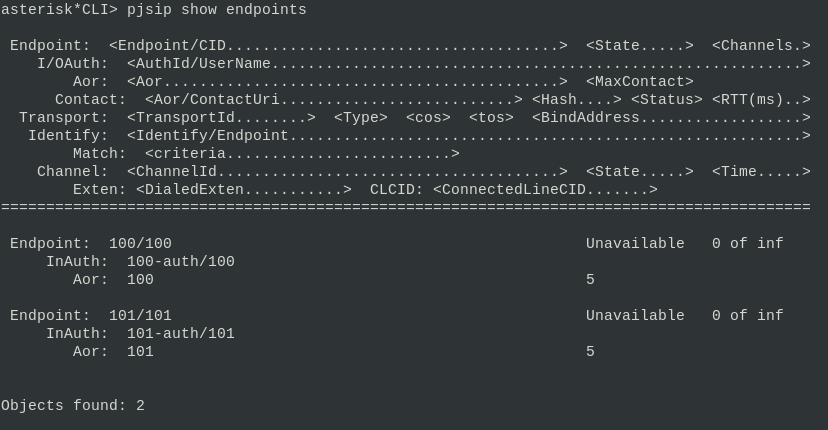
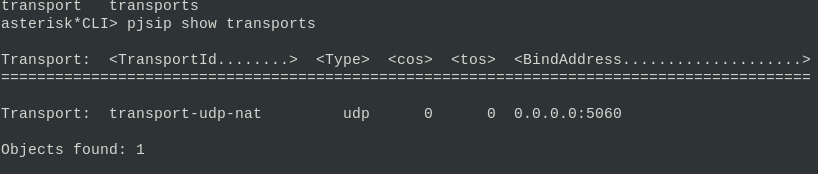
Проверка
```bash
sudo asterisk -rvvvv
```
```bash
pjsip show endpoints
```
[](https://docs.resds.ru/uploads/images/gallery/2022-09/DMLMtyfMJ77ZaHh7-image-1662491041014.png)
```bash
pjsip show transports
```
[](https://docs.resds.ru/uploads/images/gallery/2022-09/2v8ydtgvQ4MOIz1E-image-1662491134931.png)