# Лабораторная 5. Облачное хранилище
#### Цель:
Приобрести навыки работы с пакетными анализаторами трафика
#### Задачи:
1. Подключится к виртуальной машине на облачной платформе СПбГУТ
0. Создать порт
0. Подключить порт к работающей VM
0. Установить NextCloud
0. Загрузить тестовый файл в nextcloud
0. проанализировать трафик, во время загрузки файла в облачное хранилище
##### 1. Подключение к облачной платформе
1. Перейдите в браузере по адресу [cloud.resds.ru](https://cloud.resds.ru/)
0. Авторизуйтесь на платформе
0. В верхнем левом углу выберите свой проект `$GROUP-team$N:pxe-lab`, где $GROUP-название вашей группы, $N - номер бригады
[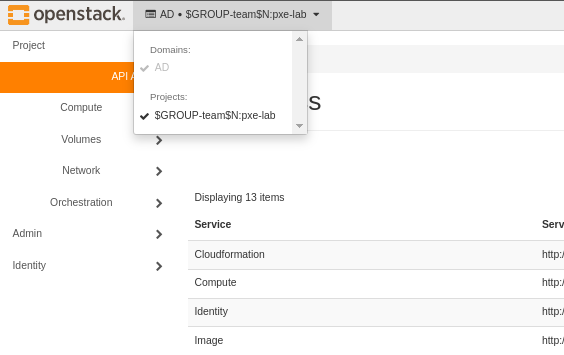](https://docs.resds.ru/uploads/images/gallery/2022-09/fYn1jxrFrKvZ98us-image-1663938136387.png)
##### 2. Подключение порта к работающей VM
1. В меню в левой части экрана выбрать `Проект`->`Вычислительные ресурсы`->`Инстансы`
0. Нажать у labnode-2 на стрелочку вниз
[](https://docs.resds.ru/uploads/images/gallery/2022-09/CwdnTwyXyQA7pMme-image-1663942554436.png)
0. В выпавшем меню нажать `Подключить интерфейс`
[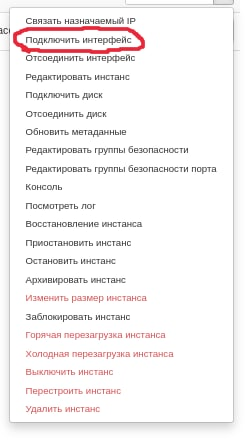](https://docs.resds.ru/uploads/images/gallery/2022-09/1i2fAAJKMnkIBDvV-image-1663942803578.png)
0. В окне выбрать аналогичные пункты
[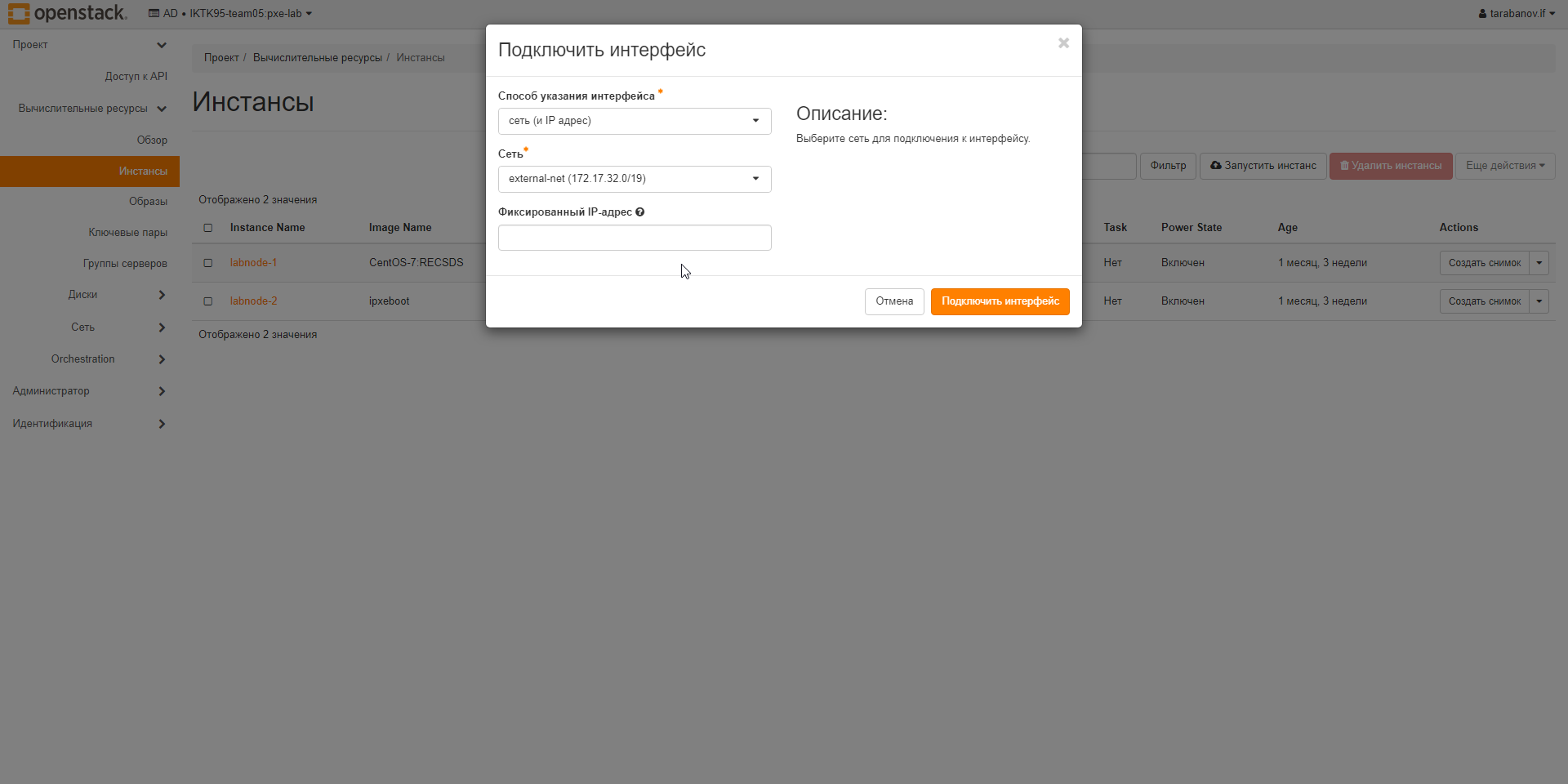](https://docs.resds.ru/uploads/images/gallery/2022-11/hfI8e28Ie5zU6cOz-image-1668075735417.png)
0. Нажать `Подключить интерфейс`
##### 3. Установка NextCloud
1. Скачиваем и устанавливаем пакеты `Nextcloud`
```bash
sudo snap install nextcloud
```
0. Запускаем облачное хранилище `Nextcloud`
```bash
sudo snap start nextcloud
```
0. Настроим группы безопасности, чтобы у нас появилась возможность подключение по этому адресу с других портов
1. Переходим в `Проект`->`Сеть`->`Группа безопасности`
0. Выберите группу безопасности default
0. Нажмите в ней `Управление правилами`
0. И добавьте правило разрешающее http
0. Включаем интерфейс и получаем ip адрес
```bash
sudo dhclient enp8s0
```
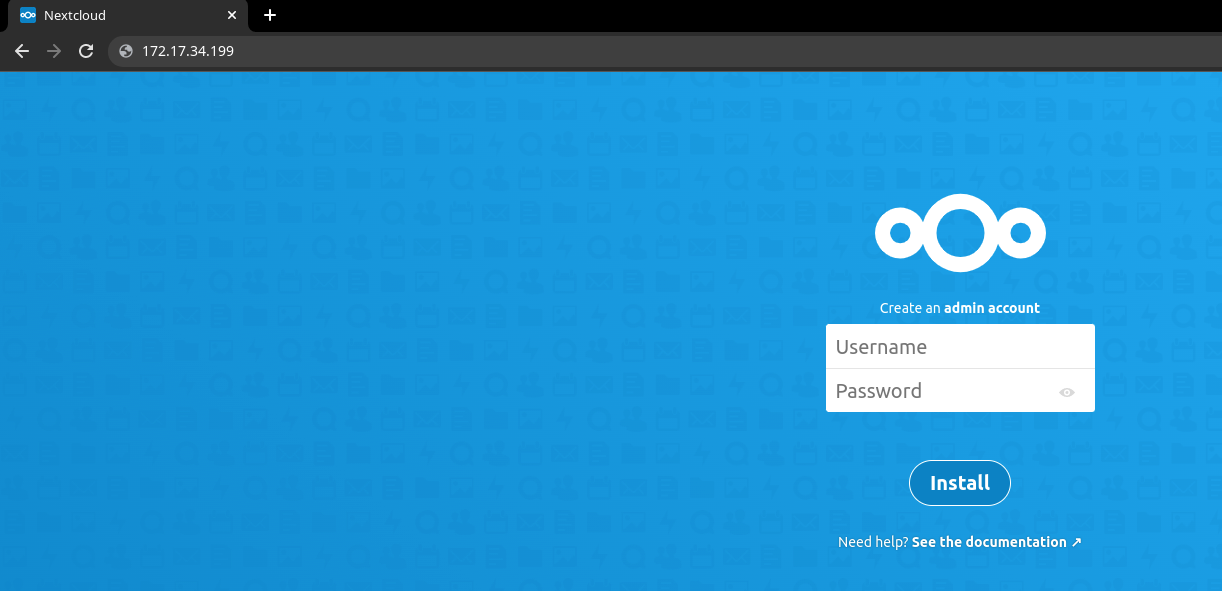
0. Для подключения – в браузере набрать адрес виртуального сервиса
[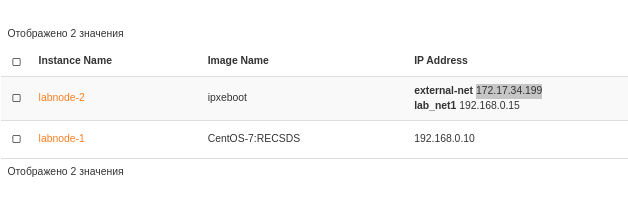](https://docs.resds.ru/uploads/images/gallery/2022-09/oIqp21TmKga8I8Za-image-1663943052371.png)
0. После подключения в браузере - задать логин и пароль администратора системы (можно использовать ***labuser*** и ***labpass1!***), снять опцию – установить рекомендуемые приложения и нажать – завершить установку
[](https://docs.resds.ru/uploads/images/gallery/2022-09/QSnQY4Z7V9rEMr4d-image-1663943808397.png)
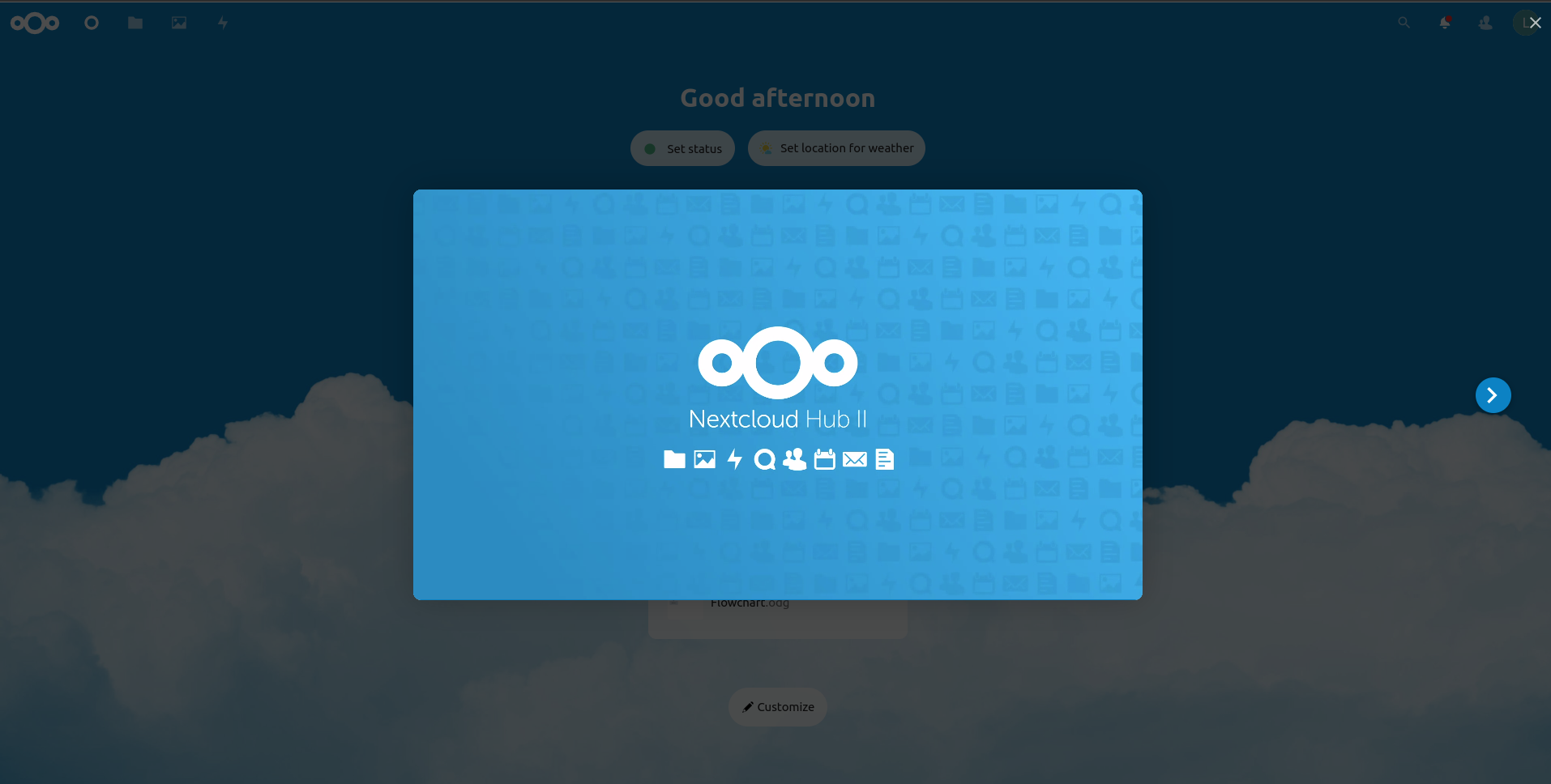
0. После завершения настройки облачного сервиса вы сможете начать им пользоваться, он будет полностью под вашим контролем. Все файлы будут в меню файлы, вы сможете как загрузить их через браузер с вашего локального компьютера просто перетащив, так и скачать их с облака.
[](https://docs.resds.ru/uploads/images/gallery/2022-09/kfNPLtgwyYqgh0AY-image-1663944093049.png)
P.S.
Nextcloud так же имеет приложения для различных платформ:
Для [компьютера](https://nextcloud.com/install/#install-clients)
Для [android](https://play.google.com/store/apps/details?id=com.nextcloud.client)
Для [iOS](https://apps.apple.com/ru/app/nextcloud/id1125420102?mt=8&ign-mpt=uo%3D4)
При установке этого приложения вам нужно будет ввести адрес вашего сервиса, ваш логин, и ваш пароль который вы задали на пункте 4
##### 4. Загрузка тестового файла
1. Запустите на сервере снятие трафика с помощью tcpdump
0. С помощью одного из приложений, загрузите любой файл на сервер
0. Закончите сбор трафика
1. Перенесите дамп файл себе на ПК
##### 5. Ответьте на вопросы
1. Проанализируете и назовите используемые для передачи протоколы.
0. Какой пакет отвечает за началу загрузки файла с облачного хранилища?
0. Какой HTTP метод использовался для скачивания, и какие поля пакета использовались для этого?