# Лабораторная 2. Консольные мультиплексоры и управление процессами
Цель:
Приобрести навыки работы для работы с терминальными мультиплексорами
Задачи:
1. Подключится к виртуальной машине на облачной платформе СПбГУТ
0. Установить Tmux
0. Научиться работать с Tmux.
0. Установить Screen
0. Научиться работать с Screen.
#### Установка Tmux
Подключиться к виртуальной машине и установить пакет Tmux
```bash
sudo yum install tmux -y
```
#### Работа с tmux
###### Создание сессии в tmux
```bash
tmux
```
###### Создание сессии с названием Test
```bash
tmux new -s Test
```
##### Управление внутри сессии:
Префикс(клавиши с которых начинаются команды) по умолчанию **CTRL + B**
В дальнейшем будет сокращено до **CB**
Сначала нажимается префикс в дальнейшем команда
* **CB** + **С** (сначала прожать префикс, затем c) - Создание нового окна
* **CB** + **,** - Переименовать текущее окно
* **CB** + ***Shift + %*** - разделение экрана по вертикали
* **CB** + ***Shift + "*** - разделение экрана по горизонтали
* **CB** + ***t*** - Показать в панели текущее время
* **CB** + ***Стрелки*** - переместиться на панель в которую указывает стрелка
* **CB** + ***Зажатая Ctrl + стрелка*** - Изменить размер панели в зависимости от направлении стрелки
* **CB** + ***D*** - Отключится от сессии Tmux, окна запущенные внутри останутся рабочими(свернутыми)
* **CB** + ***X*** - закрыть панель
* **CB** + ***w*** - посмотреть список открытых окон
* **CB** + ***l*** - Подключится к прошлому(открытое до этого) окну
* **CB** + ***n*** - Переключится к следующему окну
* **CB** + ***p*** - переключится к прошлому окну
* **CB** + ***{номер окна}*** - переключится к окну с необходимым окном
* **CB** + ***Page Up*** - проскролить по терминалу выше
* **CB** + ***Page Down*** - проскролить по терминалу ниже
* **CB** + ***s*** - посмотреть список всех открытых сессий и открытых в ней окон
* **CB** + ***f*** - поиск панели по названию
###### Подключится к сессии
```bash
tmux a
```
> подключение в таком случае произойдет к первой созданной сессии
###### Подключение к сессии с названием Test
```bash
tmux a -t Test
```
###### Посмотреть список открытых сессий в tmux
```bash
tmux ls
```
###### Закрыть сессию в Test в Tmux
```bash
tmux kill-session -t Test
```
###### Закрыть все сессии в tmux
```bash
tmux kill-server
```
##### Задание Tmux
**Cоздать 2 сессии**
* 1 сессия - название lab
* first-window
* second-window-
* main
* создать 3 панели согласно скриношоту
[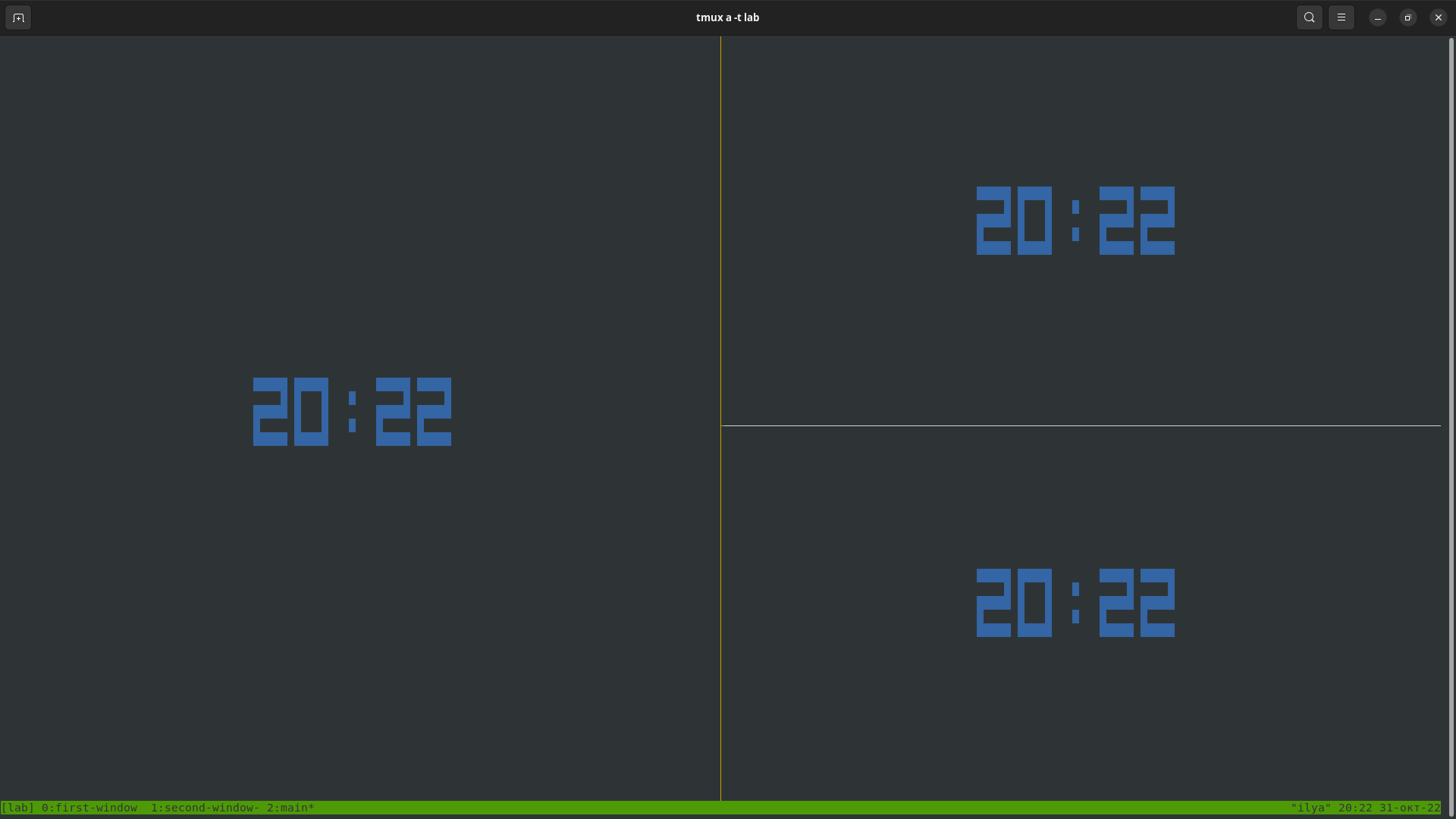](https://docs.resds.ru/uploads/images/gallery/2022-10/2JFTa91y1rJ2PKL6-image-1667236973159.png)
* 2 сессия - название lab_2
* session
Проверьте все ли правильно создано, сравнив со скриншотом
[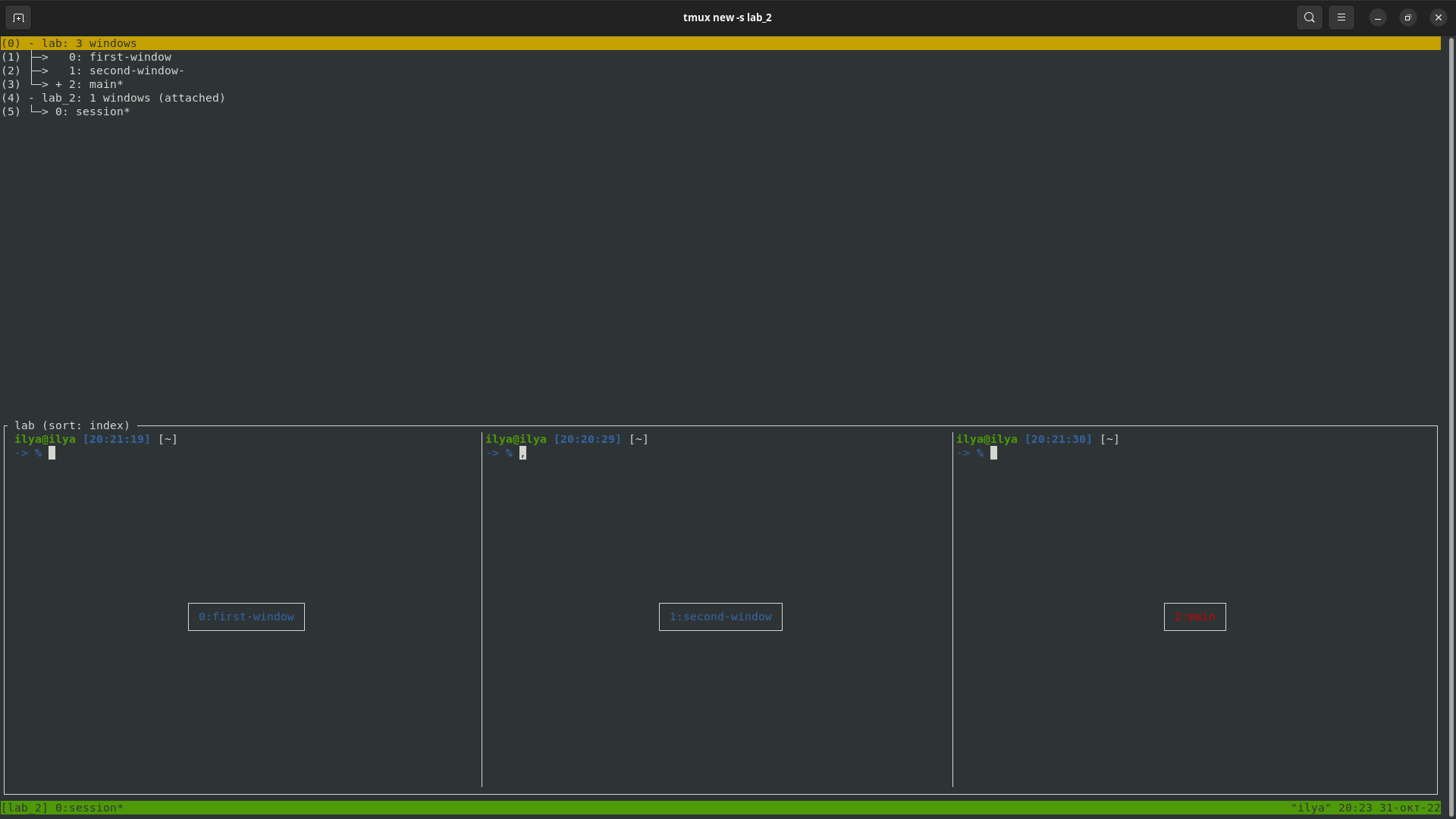](https://docs.resds.ru/uploads/images/gallery/2022-10/GWAvqkAKyq9WtM6y-image-1667237046855.png)
#### Работа с Screen
##### Установка Screen
```bash
sudo yum install -y screen
```
###### Создание сессии в screen
Создать сессию в screen можно с помощью команды
```bash
screen
```
###### Проверить, что вы зашли в screen можно выполним команду
```bash
echo $TERM
```
В ответе на эту команду у вас появится строка с названием вашего окружения с приставкой ***screen.***
###### Создать новую сессию screen с названием ***newscreen***
```bash
screen -S newscreen
```
###### Посмотреть список запущенных сессий
```bash
screen -ls
```
###### Подключится к работающей сессии screen c *id* 23771
```bash
screen -r 23771
```
##### Управление внутри сессии:
Префикс(клавиши с которых начинаются команды) по умолчанию **CTRL + A**
В дальнейшем будет сокращено до **CB**
Сначала нажимается префикс в дальнейшем команда
* **CB** + **С** (сначала прожать префикс, затем c) - Создание нового окна
* **CB** + **A** - Переименовать текущее окно
* **CB** + ***|*** - разделение экрана по вертикали
* **CB** + ***S*** - разделение экрана по горизонтали
* **CB** + ***Tab*** - переместиться в следующую область
* **CB** + ***Зажатая стрелка*** - Изменить размер панели в зависимости от направлении стрелки
* **CB** + ***D*** - Отключится от сессии
* **CB** + ***X*** - Удалить область
* **CB** + ***Q*** - Закрыть все кроме текущей области
* **CB** + ***x*** - заблокировать до введения пароля
* **CB** + ***n*** - Переключится к следующему окну
* **CB** + ***p*** - переключится к прошлому окну
* **CB** + ***{номер окна}*** - переключится к окну с необходимым номером
* **CB** + ***?*** - шпаргалка по командам
#### Управления процессами в Linux
###### Команды для работы с задачами
|Команда | Описание|
|-|--|
|jobs|Список всех задач|
|bg n |Помещает текущее или указанное задание в фоновый режим, где n - ID задачи|
|fg n |Выводит на передний план текущее или указанное задание, где n - ID задачи|
| CTRL + Z |Останавливает задание на переднем плане и помещает его в фоновый режим|
| CTRL + C | Отправить сигнал о прерывание(завершение) процесса в на переднем плане |
| {command} & | запуск процесса в фоновом режиме|
###### Задание управление процессами
0. Установить `htop`
```bash
sudo yum install -y htop
```
1. Запустите в фоне 5 задач:
1. htop
0. watch ss -tulpan
0. ping 8.8.8.8
0. ping 192.168.0.1
0. ping yandex.ru
0. Посмотрите список всех задач
```bash
jobs
```
0. По очереди переместите все задачи на передний план и верните их обратно в фон и снова проверьте список всех задач
0. Убейте все запущенные ранее процессы
0. Выйдите все сеансы в ***screen*** и ***tmux***