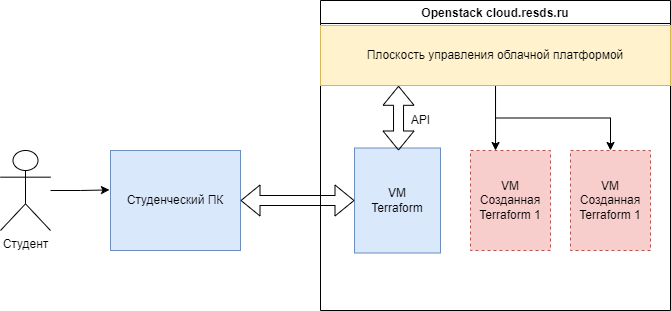
# Управление инфраструктурой. Terraform.
### Описание стенда
### Подготовка окружения
1. Установите [vscode](https://code.visualstudio.com/Download)
0. Установите плагин [Remote SSH](https://marketplace.visualstudio.com/items?itemName=ms-vscode-remote.remote-ssh)
0. Создайте VM для роли управления terraform
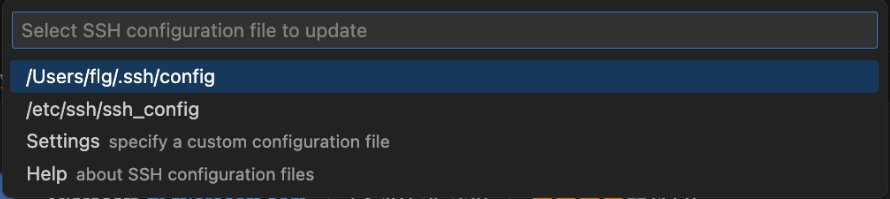
0. Добавить конфигурацию узла в VScode с ранее созданным узлом
Если при подключении запрашивается пароль, то можно модифицировать конфигурацию ssh(`~/.ssh/config`)
```text
Host 172.17.*
User cloudadmin
IdentityFile ~/.ssh/id_ed25519
```
> В `IdentityFile` нужно вписать путь до вашего приватного ключа
0. Подключитесь к узлу без указания конкретного пользователя
[](https://docs.resds.ru/uploads/images/gallery/2024-03/4x8il2tGZzwh6Jy1-image-1710248175420.png)
[](https://docs.resds.ru/uploads/images/gallery/2024-03/nMa9pLJMkTvuetG0-image-1710248197140.png)
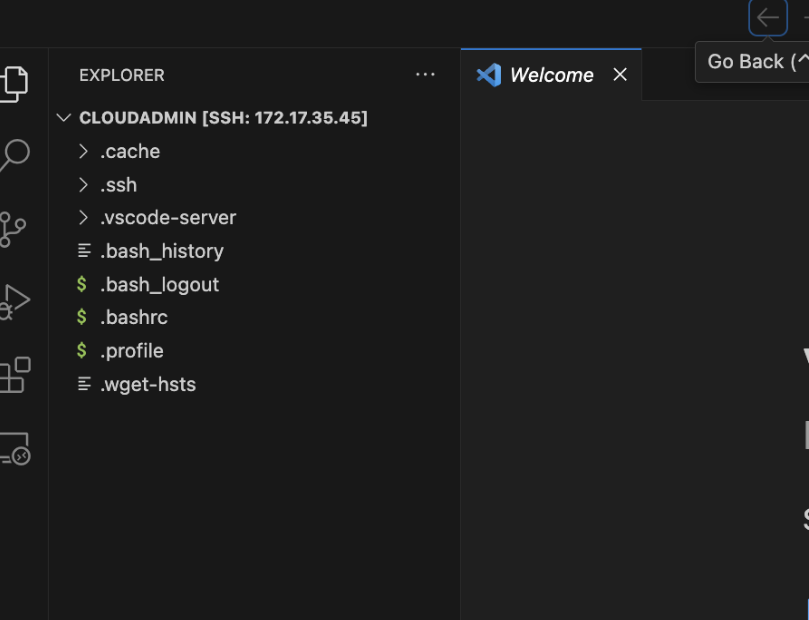
0. Во вкладке с файлами откройте домашнюю директорию пользователя `cloudadmin`
[](https://docs.resds.ru/uploads/images/gallery/2024-03/zhlVnxUhseu4oud2-image-1710248242172.png)
0. Установите на узле плагин [terraform от hashicorp](https://marketplace.visualstudio.com/items?itemName=HashiCorp.terraform)
### Установка terraform
1. Перейти на сайт:
[https://developer.hashicorp.com/terraform/install](https://developer.hashicorp.com/terraform/install)
2. Убеждаемся, что HashiCorp не очень любит Россию и либо пользуемся зеркалом [https://cloud.vk.com/docs/manage/tools-for-using-services/terraform/quick-start](https://cloud.vk.com/docs/manage/tools-for-using-services/terraform/quick-start) (первый пункт)
```bash
curl -l -O https://hashicorp-releases.mcs.mail.ru/terraform/1.7.4/terraform_1.7.4_linux_amd64.zip
```
либо скачиваем с google диска
```bash
pip install gdown
gdown https://drive.google.com/uc?id=1W6z0_-DDcEobFHoNz4lErO1wMHF2wnyc
```
3. Разархивируем
```bash
sudo unzip terraform_1.7.4_linux_amd64.zip -d /usr/local/bin
```
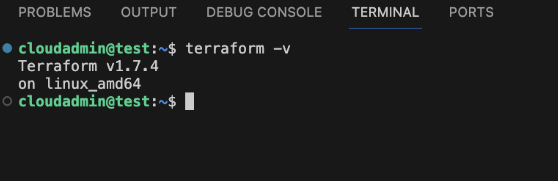
4. Проверим, что все установилось
[](https://docs.resds.ru/uploads/images/gallery/2024-03/fnpEEiizBDtKIdJm-image-1710248622556.png)
### Подготовка terraform
1. Добавим зеркало для работы с terraform без vpn
Создаем файл `.terraformrc`
```bash
touch ~/. terraformrc
```
Заполним содержимое:
```
provider_installation {
network_mirror {
url = "https://terraform-mirror.mcs.mail.ru"
include = ["registry.terraform.io/*/*"]
}
direct {
exclude = ["registry.terraform.io/*/*"]
}
}
```
2. Создать директорию `terraform_openstack` и в ней файлы:`data.tf`, `main.tf`, `outputs.tf`, `provider.tf`, `variables.tf`
[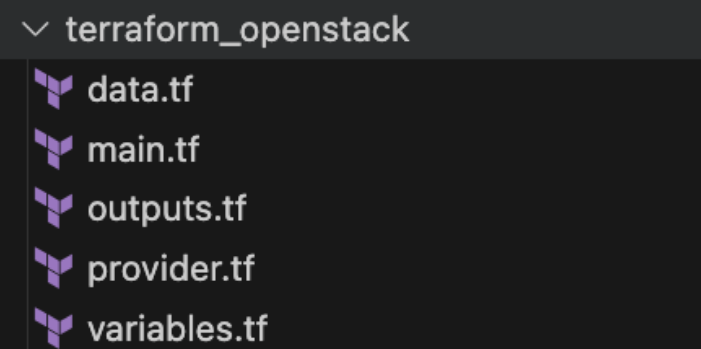](https://docs.resds.ru/uploads/images/gallery/2024-03/stOj1Dw3n16vNfbw-image-1710249474528.png)
3. Заполнить `provider.tf`
```tf
terraform {
required_version = ">= 0.14.0"
required_providers {
openstack = {
source = "terraform-provider-openstack/openstack"
version = "~> 1.53.0"
}
}
}
```
4. Выполнить команду `terraform init` и убедиться что все прошло успешно
[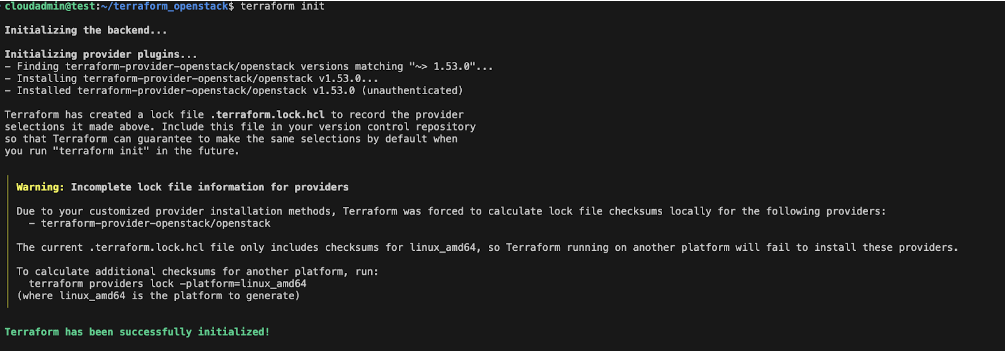](https://docs.resds.ru/uploads/images/gallery/2024-03/KaK7YmBykBJUwWFP-image-1710249889308.png)
5. Перейти в openstack в меню [API ACCESS](https://cloud.resds.ru/horizon/project/api_access/)
[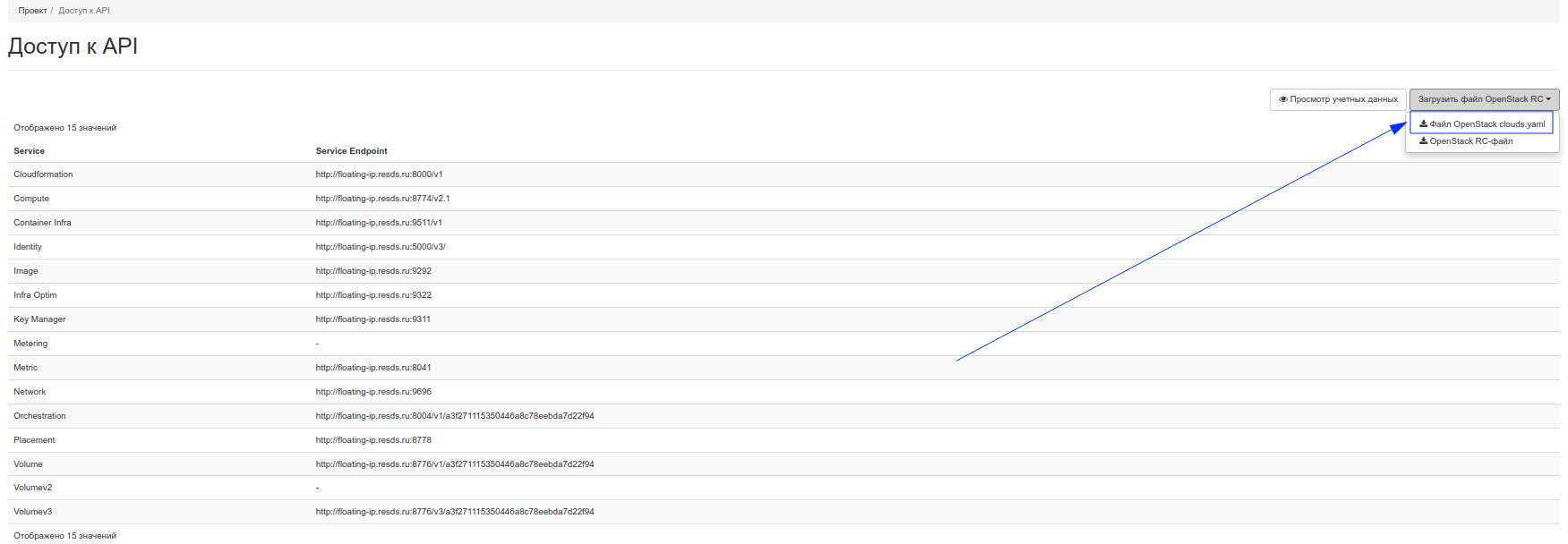](https://docs.resds.ru/uploads/images/gallery/2024-03/TgeYeVgY9lYDrKAE-image-1710250019787.png)
Скачайте `clouds.yml`
Добавить его в рабочую директорию и добавить графу `password`
[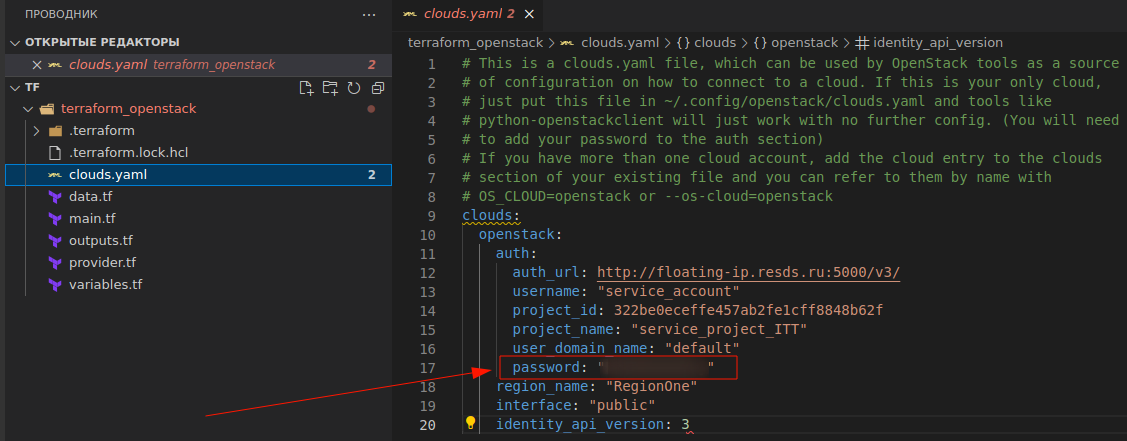](https://docs.resds.ru/uploads/images/gallery/2024-03/I9EYLZQa3Zm1cu1x-image-1710253680607.png)
6. в `provider.tf` добавьте директиву
```tf
provider "openstack" {
cloud = "openstack"
}
```
[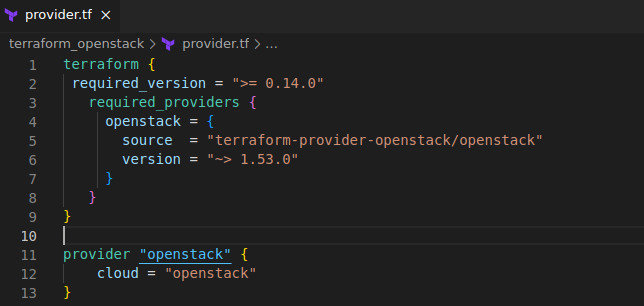](https://docs.resds.ru/uploads/images/gallery/2024-03/jYOTYoQFAhmHyDa0-image-1710253600456.png)
### Задание 1.
Чтобы создать виртуальную машину, нам нужен какой-то образ, в openstack образы можно называть одинаково, но вот id образов будет разный, необходимо получить id необходимого нам образа
Для этого пользуемся документацией(она работает тоже только с vpn или прокси)
[https://registry.terraform.io/providers/terraform-provider-openstack/openstack/latest/docs/data-sources/images_image_v2](https://registry.terraform.io/providers/terraform-provider-openstack/openstack/latest/docs/data-sources/images_image_v2)
В моем случае я буду пользоваться Ubuntu-server-20.04
Суть задания, добавить переменную с названием образа, создать data source образа и вывести его id в outputs
Пример:
[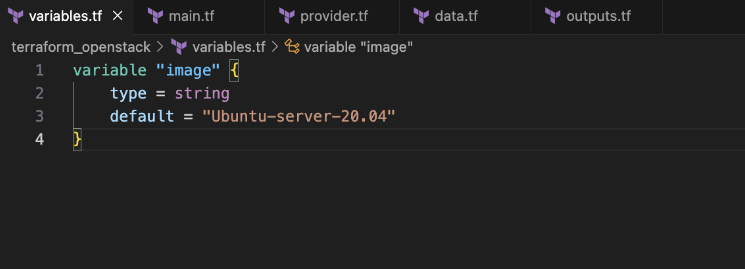](https://docs.resds.ru/uploads/images/gallery/2024-03/TSj8QG90uM9xlFnP-image-1710250935685.png)
```hcl
variable "image" {
type = string
default = "Ubuntu-server-20.04"
}
```
[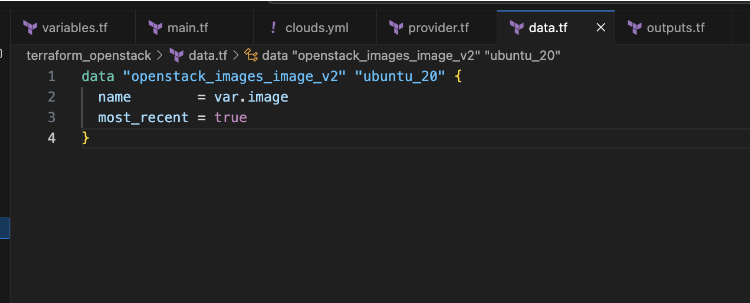](https://docs.resds.ru/uploads/images/gallery/2024-03/Cgs1iWlAfHZqtNnl-image-1710250949758.png)
```hcl
data "openstack_images_image_v2" "ubuntu20" {
name = var.image
most_recent = true
}
```
[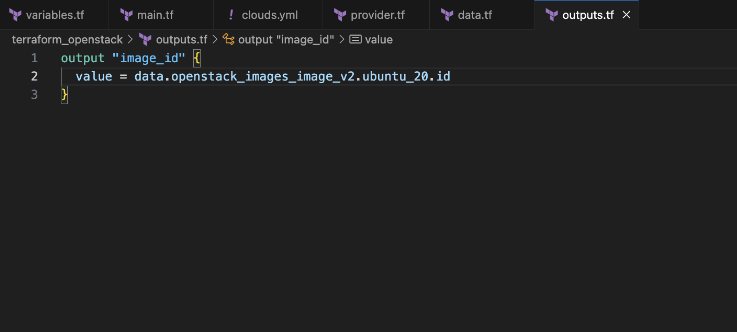](https://docs.resds.ru/uploads/images/gallery/2024-03/TRiryzRp7D4Wplns-image-1710250965270.png)
```hcl
output "image_id" {
value = data.openstack_images_image_v2.ubuntu20.id
}
```
Выполнить `terraform plan` и убедиться что именно это мы и хотели создать
[](https://docs.resds.ru/uploads/images/gallery/2024-03/lUyTkQp3DChh76MC-image-1710254014441.png)
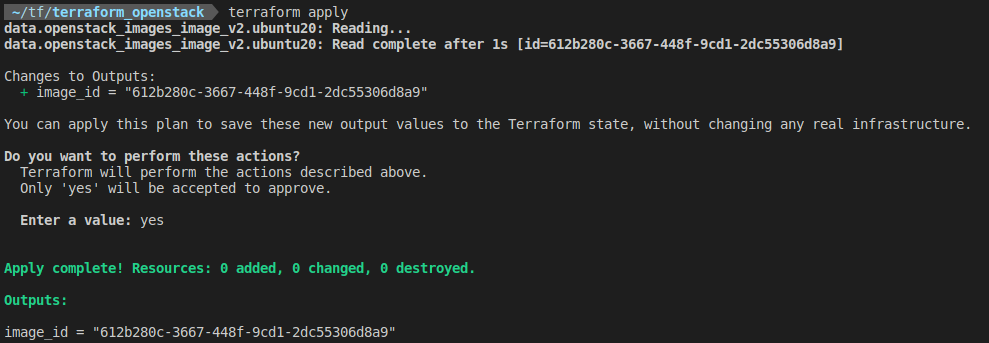
Ну и выполняем(`terraform apply`):
[](https://docs.resds.ru/uploads/images/gallery/2024-03/RMyQtqGN7CLQbp6g-image-1710254091573.png)
### Задание 2
Создать 2 виртуальные машины.
Ссылка:
[https://registry.terraform.io/providers/terraform-provider-openstack/openstack/latest/docs/resources/compute_instance_v2](https://registry.terraform.io/providers/terraform-provider-openstack/openstack/latest/docs/resources/compute_instance_v2)
Требования:
1. Ресурсы создать в main.tf
0. Flavor должен быть small
0. Id образа не вписывать в ручную
0. У машин должен быть разный образ, но обе должны быть ubuntu
0. У машин должен быть разный объем диска
0. Outputs должен быть вида: имя машины: IP адрес машины, дополнительные сведения можно добавить по желанию
0. В переменные необходимо занести: объем диска, имя машин
0. Убедиться, что к машинам можно подключиться по ssh
### Задание 3:
Удалить все что создали с помощью terraform