# Работа с виртуализацией: QEMU/KVM. Часть 1
#### Задание 0. Построение стенда
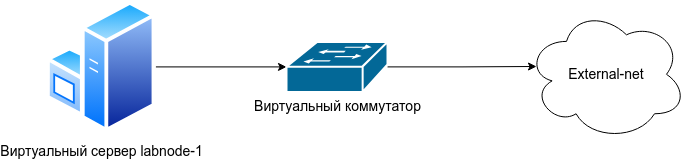
Схема виртуального лабораторного стенда
Рисунок 1. Схема стенда
1. Создать виртуальные машины для работы
|Название виртуальной машины|Источник |Тип инстанса|Сети для внешнего подключения |Размер диска |
|-|-|-|-|-|
|labnode-1|Образ-Ubuntu-server20.04|small|external-net|10GB|
Так же нужно проверить развернутую инфраструктуру на соответствие схеме на рисунке 1.
#### Задание 1. Установка QEMU.
На labnode-1:
1. Установить эмулятор аппаратного обеспечения различных платформ:
```bash
sudo apt update
sudo apt install qemu-kvm qemu-system qemu-utils -y
```
2. Убедиться, что модуль KVM загружен (с помощью команд lsmod и grep):
```bash
lsmod | grep -i kvm
```
[](https://docs.resds.ru/uploads/images/gallery/2023-11/vmuLKsi2DLiBR8r2-image-1701069186884.png)
#### Задание 2. Управление образами дисков при помощи qemu-img.
Чтобы запускать виртуальные машины, QEMU требуются образы для хранения определенной файловой системы данной гостевой ОС. Такой образ сам по себе имеет тип некоторого файла, и он представляет всю гостевую файловую систему, расположенную в некотором виртуальном диске. QEMU поддерживает различные образы и предоставляет инструменты для создания и управления ими. Можно построить пустой образ диска с помощью утилиты qemu-img, которая должна быть установлена.
1. Проверить какие типы образов поддерживаются qemu-img:
```bash
sudo qemu-img -h | grep Supported
```
2. Создать образ qcow2 с названием system.qcow2 и размером 5 ГБ:
```bash
sudo qemu-img create -f qcow2 system.qcow2 5G
```
3. Проверить что файл был создан:
```bash
ls -lah system.qcow2
```
4. Посмотреть дополнительную информацию о данном образе:
```bash
sudo qemu-img info system.qcow2
```
#### Задание 3. Изменение размера образа.
Не все типы образов поддерживают изменение размера. Для изменения размера такого образа сначала нужно преобразовать его в образ raw с помощью команды qemu-img convert.
1. Конвертировать образ диска из формата qcow2 в raw:
```bash
sudo qemu-img convert -f qcow2 -O raw system.qcow2 system.raw
```
2. Добавить дополнительно 5 ГБ к образу:
```bash
sudo qemu-img resize -f raw system.raw +5G
```
3. Проверить новый текущий размер образа:
```bash
sudo qemu-img info system.raw
```
4. Конвертировать образ диска обратно из raw в qcow2:
```bash
sudo qemu-img convert -f raw -O qcow2 system.raw system.qcow2
```
#### Задание 4. Загрузка образа OpenWRT.
Для загрузки образов с общедоступных репозиториев требуется утилита curl. Загрузить
необходимый образ, воспользовавшись curl:
```bash
curl -L https://s3.resds.ru/itt/openwrt.img -o /tmp/openwrt.raw
```
#### Задание 5. Создание виртуального окружения с помощью qemu-system.
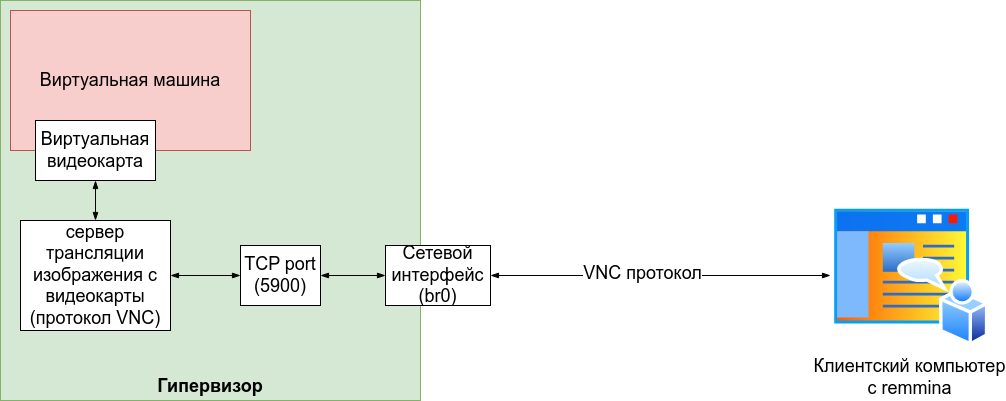
1. Для того чтобы подключиться к виртуальной машине по протоколу удаленного рабочего стола VNC, нужно открыть порт 5900. В группе безопасности
2. Посмотреть ip адрес вашего сервера
```bash
ip address
```
3. Запустить систему при помощи qemu-system:
```bash
sudo qemu-system-x86_64 -hda /tmp/openwrt.raw -m 1024 -vga cirrus -vnc 0.0.0.0:0
```
4. Установите и откройте программу (Remmina). И подключитесь по протоколу `VNC` к гипервизору
5. Набрать команду uname -a. Посмотреть на версию ядра ОС. Выключить виртуальную машину, набрав
```bash
poweroff
```
#### Задание 6. Установка Libvirt и Virsh.
```bash
sudo apt install -y libvirt-daemon-system virtinst
```
#### Задание 7. Настройка моста.
Установить пакет bridge-utils:
```bash
sudo apt install -y bridge-utils
```
Вывести на экран имеющиеся интерфейсы:
```bash
ip -c address
```
Открыть файл /tmp/labnet.xml:
```bash
sudo vi /tmp/labnet.xml
```
И заполнить по примеру
```yaml
labnet
```
Добавляем сеть и запускаем ее:
```bash
sudo virsh net-define /tmp/labnet.xml
sudo virsh net-start labnet
sudo virsh net-autostart labnet
```
#### Задание 8. Создание виртуальной машины.
Переместить образ openwrt в /var/lib/libvirt/images/
```bash
sudo mv /tmp/openwrt.raw /var/lib/libvirt/images/
```
Следующая команда создаст новую KVM виртуальную машину
```bash
sudo virt-install --name openwrt \
--ram 1024 \
--disk path=/var/lib/libvirt/images/openwrt.raw,cache=none \
--boot hd \
--vcpus 1 \
--network network=labnet \
--graphics vnc,listen=0.0.0.0 \
--wait 0
```
Символ \ - обратная косая черта используется для экранирования специальных символов в строковых и символьных литералах. В данном случае нужна, чтобы переместить каретку на новую строку, для наглядности. После ее добавления в команду можно нажать Enter, но строка не отправится на выполнение, а ввод команды продолжится. При ошибке в наборе команды, можно не набирать ее заново, а нажать стрелку вверх, исправить ее, и снова нажать `Enter`
Подробнее о параметрах:
| Название параметра | Описание параметра |
|---|---|
|name | Имя виртуальной машины, которое будет отображаться в virsh|
| ram | Размер оперативной памяти в МБ |
| disk | Диск, который будет создан и подключен к виртуальной машине |
| vcpus | Количество виртуальных процессоров, которые нужно будет настроить для гостя |
| os-type | Тип операционной системы |
| os-variant | Название операционной системы|
| network | Определение сетевого интерфейса, который будет подключен к виртуальной машине |
| graphics | Определяет графическую конфигурацию дисплея. |
| cdrom | CD ROM устройство |
Далее необходимо подключиться к гипервизору через программу Remmina.
Открыть её (название - Remmina). Подключиться по адресу виртуальной машины, выбрав протокол VNC.Вернуться в консоль labnode-1. Проверить состояние гостевой системы, используя команду
(Если в консоли написано “Domain installation still in progress”, то нажмите `^C`):
```bash
sudo virsh list --all
```
#### Задание 9. Операции с виртуальной машиной.
Рассмотрим работу утилиты virsh. Чтобы подключиться к ВМ по протоколу удаленного доступа, используется следующая команда:
```bash
sudo virsh domdisplay openwrt
```
Результатом исполнения этой команды будет адрес для подключения к графическому интерфейсу ВМ, с указанием номера порта.
Получить информацию о конкретной ВМ можно так:
```bash
sudo virsh dominfo openwrt
```
В результате чего будет выведена информация, об основных параметрах виртуальной машины.
Выключить/включить ВМ можно с помощью команды:
```bash
sudo virsh destroy openwrt
sudo virsh start openwrt
```
Зайти в консоль виртуальной машины можно с помощью команды:
```bash
sudo virsh console openwrt
```
Посмотрите размер разделов
```bash
df -h
```
Выйдите из виртуальной машины
Добавление ВМ в автозапуск происходит следующим образом:
```bash
sudo virsh autostart openwrt
```
Теперь, виртуальная машина будет автоматически запускаться, после перезагрузки сервера.
Кроме того, может потребоваться отредактировать XML конфигурацию ВМ:
```bash
sudo virsh edit openwrt
```
Необходимо выгрузить конфигурацию ВМ в XML в файл, используя команду:
```bash
sudo virsh dumpxml openwrt | tee openwrt.xml
```
Необходимо удалить ВМ, и убедиться, что её нет в списке виртуальных машин:
```bash
sudo virsh undefine openwrt
sudo virsh destroy openwrt
sudo virsh list --all
```
Увеличиваем размер диска на 1GB
```bash
sudo qemu-img resize -f raw /var/lib/libvirt/images/openwrt.raw +1G
```
Для создания ВМ из XML существует следующая команда:
```bash
sudo virsh define openwrt.xml
sudo virsh list --all
```
После запуска виртуальной машины необходимо увеличить размер основного раздела с помощью fdisk:
```bash
fdisk /dev/sda
```
После этого необходимо увеличить размер файловой системы:
```bash
BOOT="$(sed -n -e "/\s\/boot\s.*$/{s///p;q}" /etc/mtab)"
DISK="${BOOT%%[0-9]*}"
PART="$((${BOOT##*[^0-9]}+1))"
ROOT="${DISK}${PART}"
LOOP="$(losetup -f)"
losetup ${LOOP} ${ROOT}
fsck.ext4 -y -f ${LOOP}
resize2fs ${LOOP}
reboot
```
Проверить размер разделов
```bash
df -h
```